
我的ESXi 8.0安装笔记
对于一个运维工程师来说,光会看文档是不够的,动手能力是硬道理。虚拟化技术,尤其是VMware的ESXi,是很多公司都在用的基础架构。要想玩得转,就得自己先搭一个。
所以,这篇博客就从头到尾,记录了我安装最新版ESXi 8.0的每一步。这既是我自己的学习笔记,也希望能帮到有同样需求的。废话不多说,下面开干。
第一部分:下载镜像
VMware-VMvisor-Installer-8.0U2-22380479.x86_64第二部分:新建虚拟机
选择自定义,点击下一步
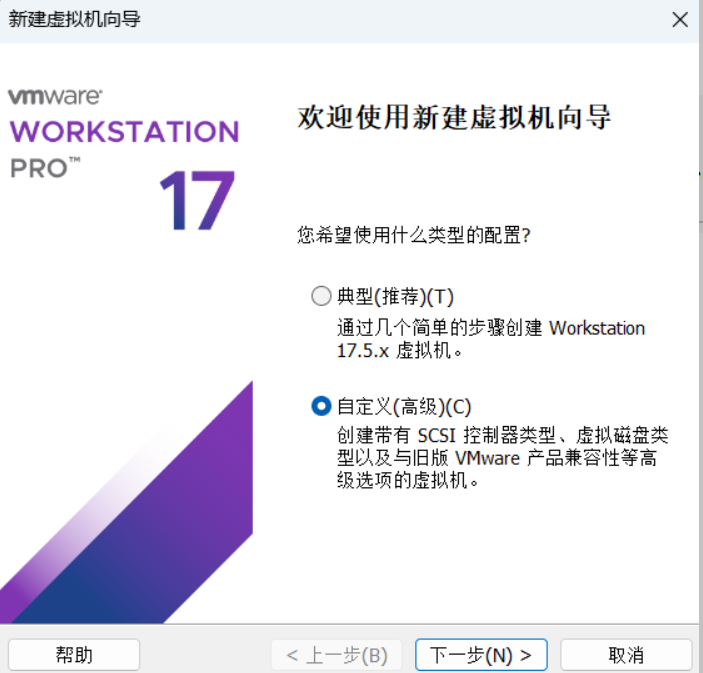
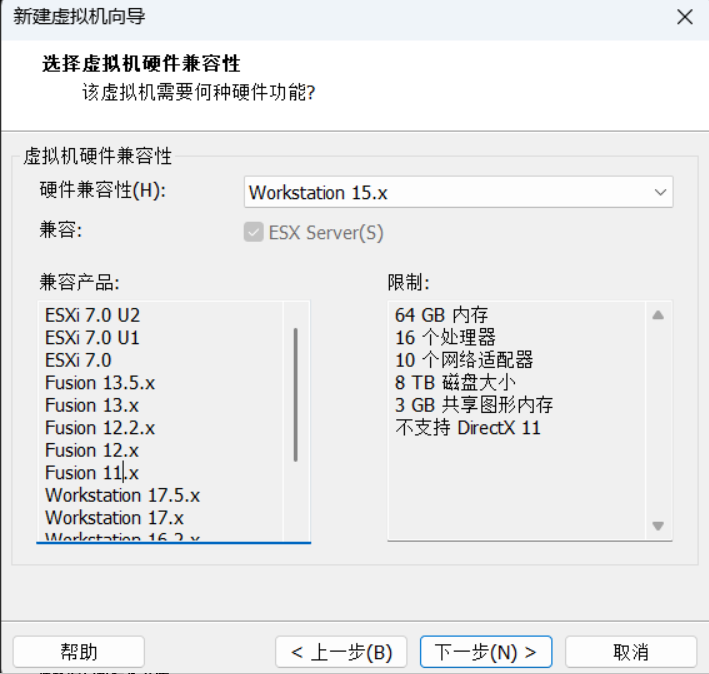
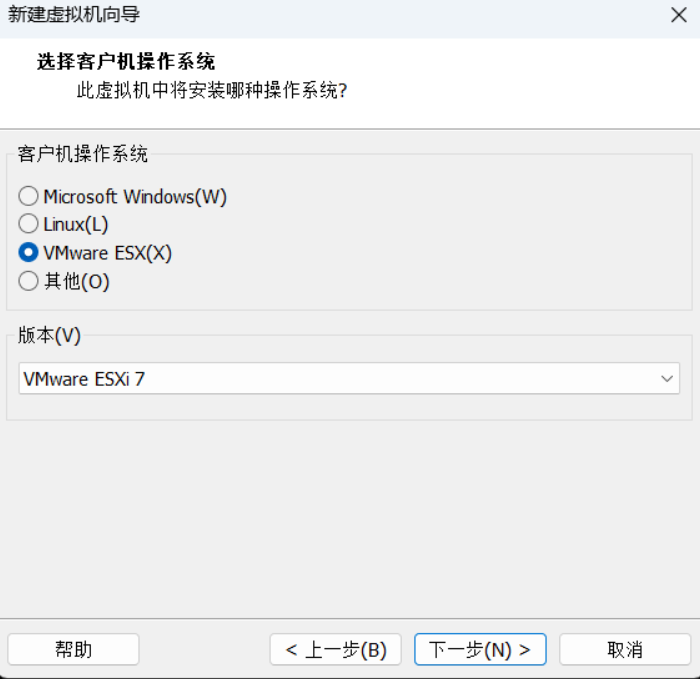
指定存储空间
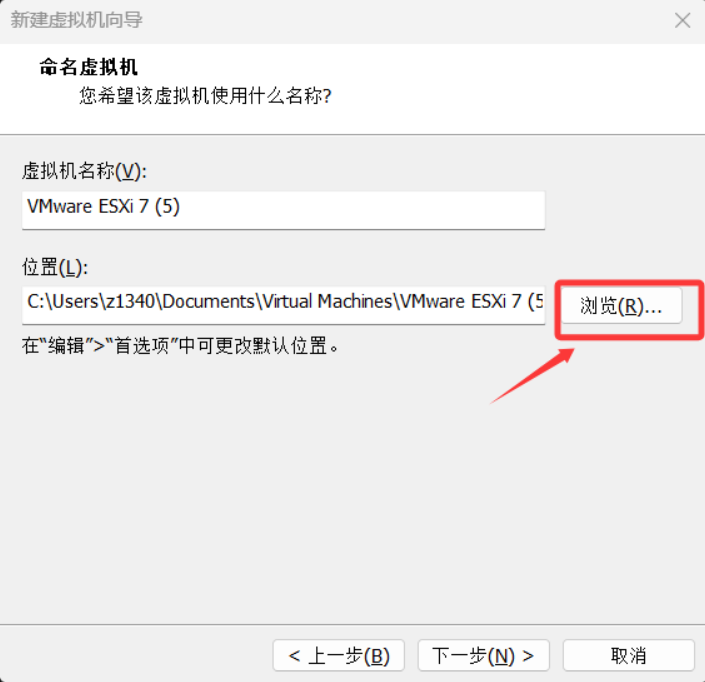
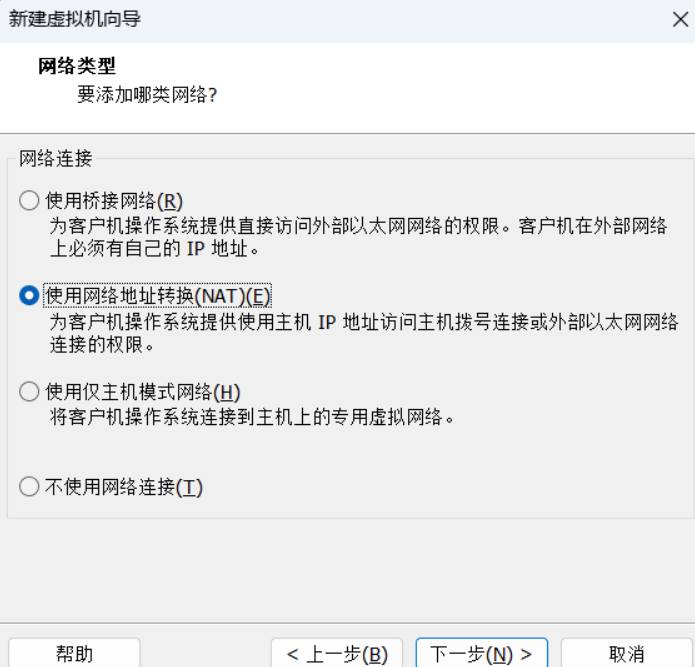
选择NAT,点击下一步
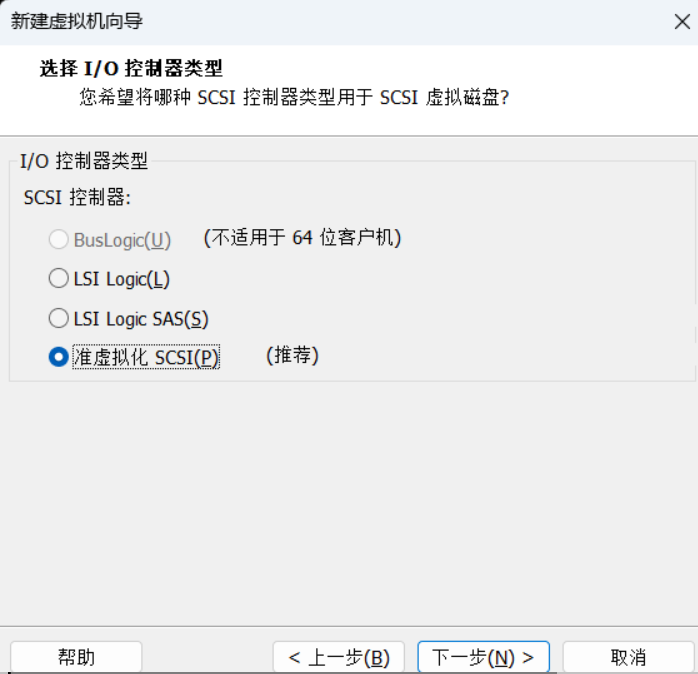
选择准虚拟化,点击下一步
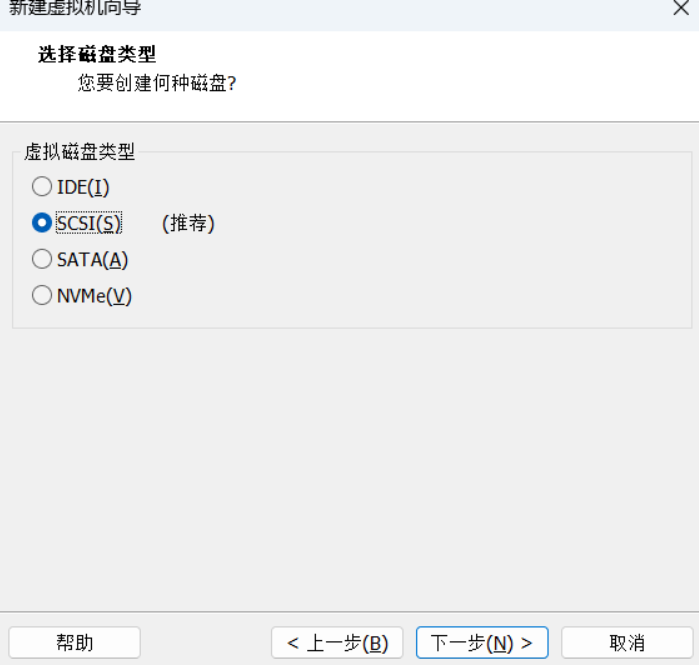
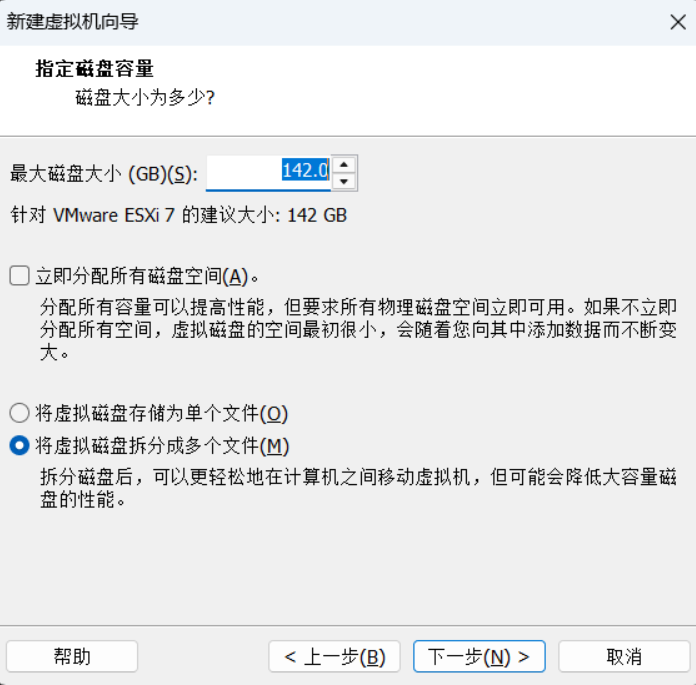
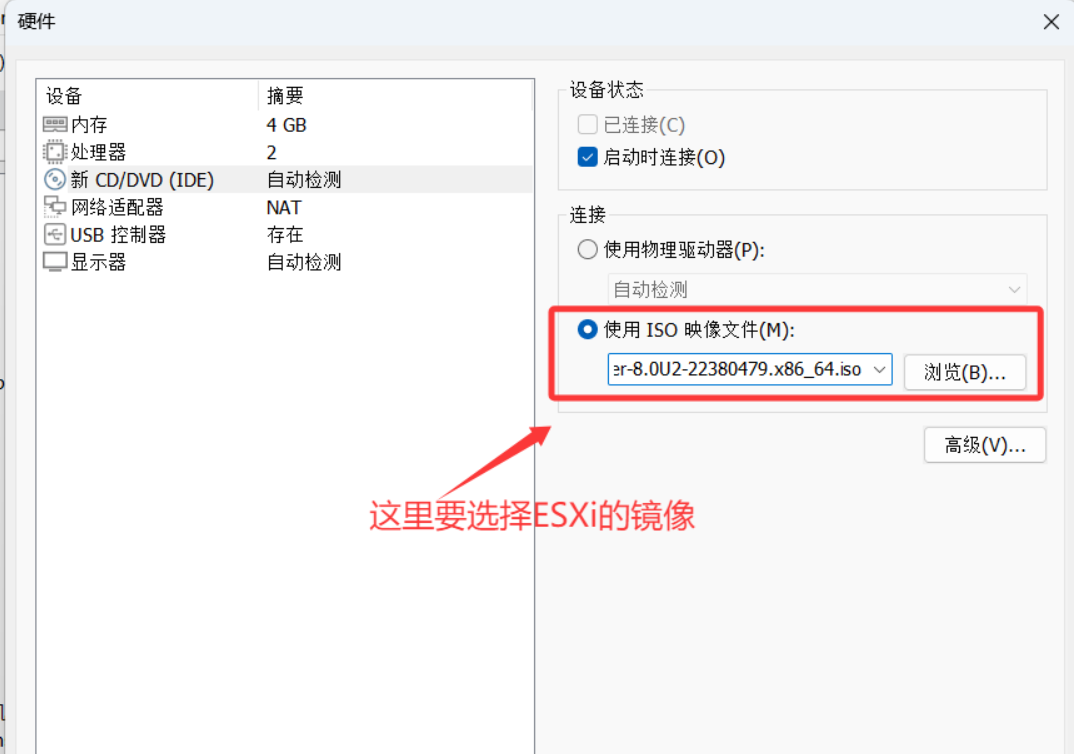
这里要选择ESXi8.0的镜像
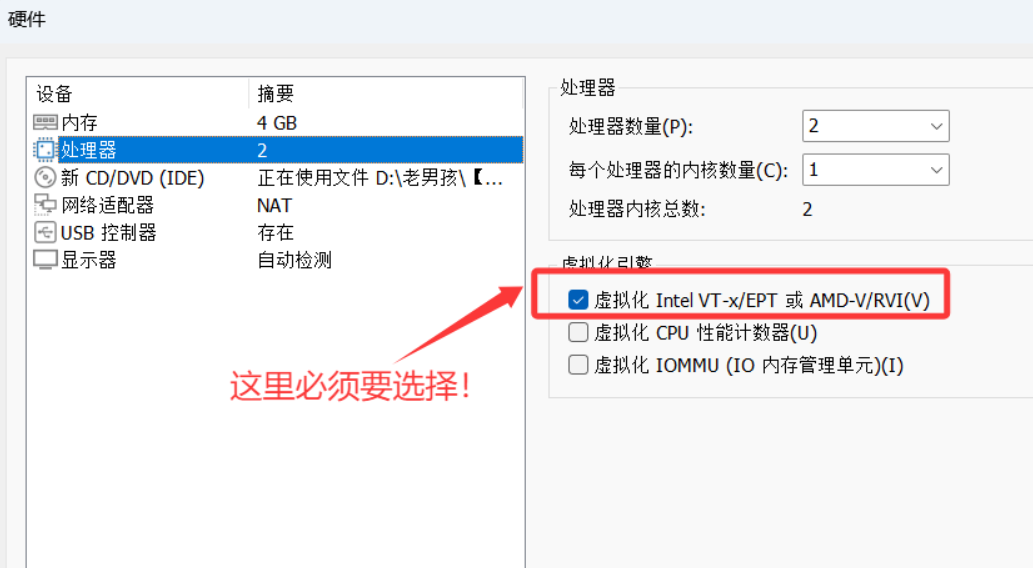
必须要开启虚拟化
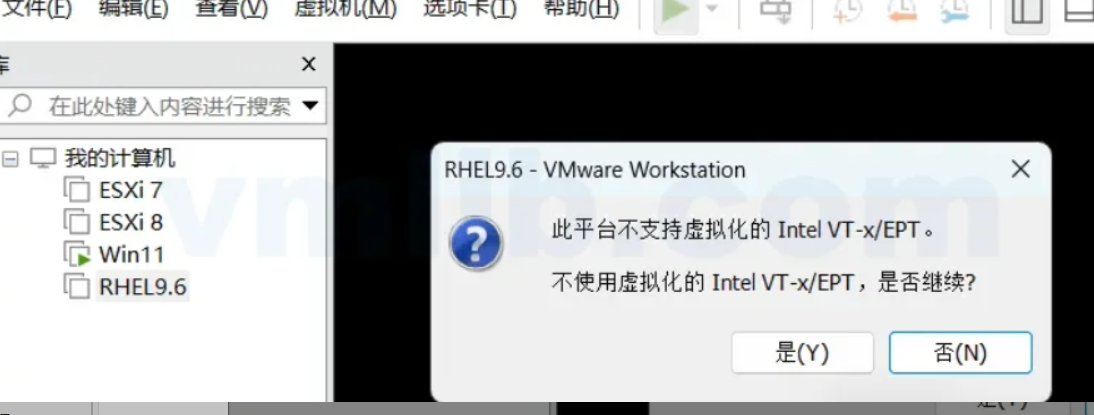
👆如果像上面这样点虚拟化启动不了虚拟机,跳转下面的教程设置:
https://vmlib.com/virtualized-intel-vt-ept-not-supported/
3、开机安装设置
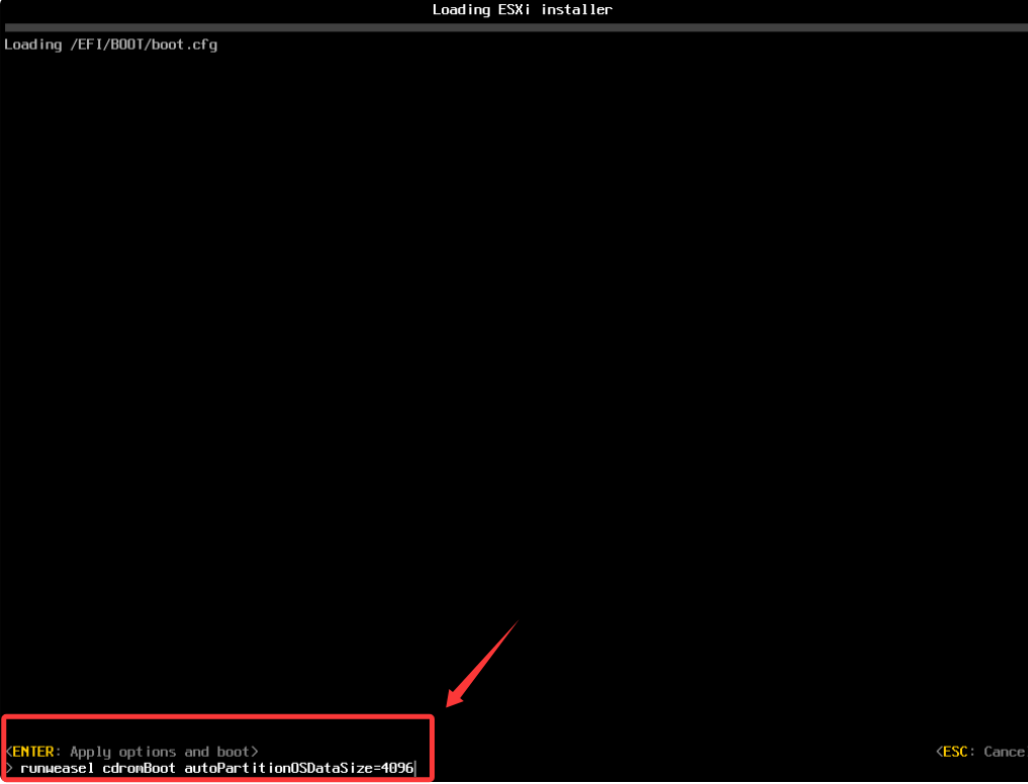
如果不进行设置VMFSL分区会占用120G空间,导致系统空间不够安装kylin系统,所以要在引导界面,按Shift+O键,如下面第一张图所示
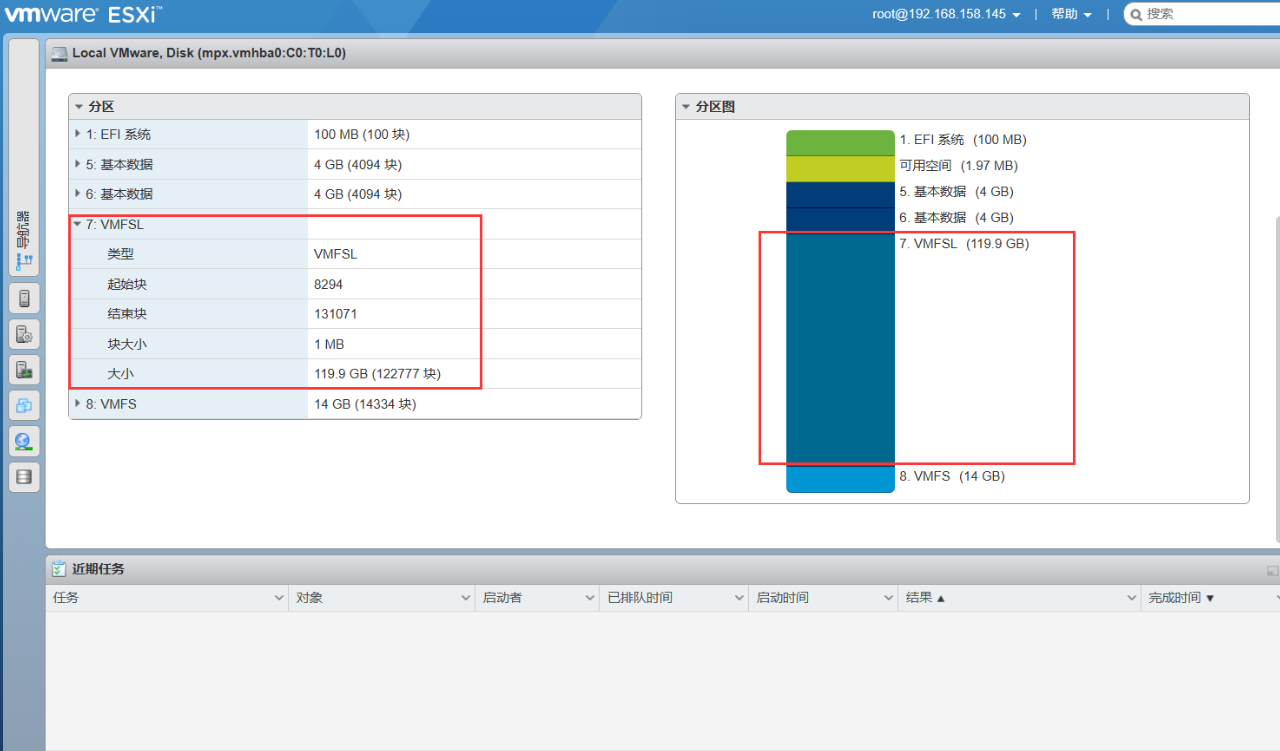
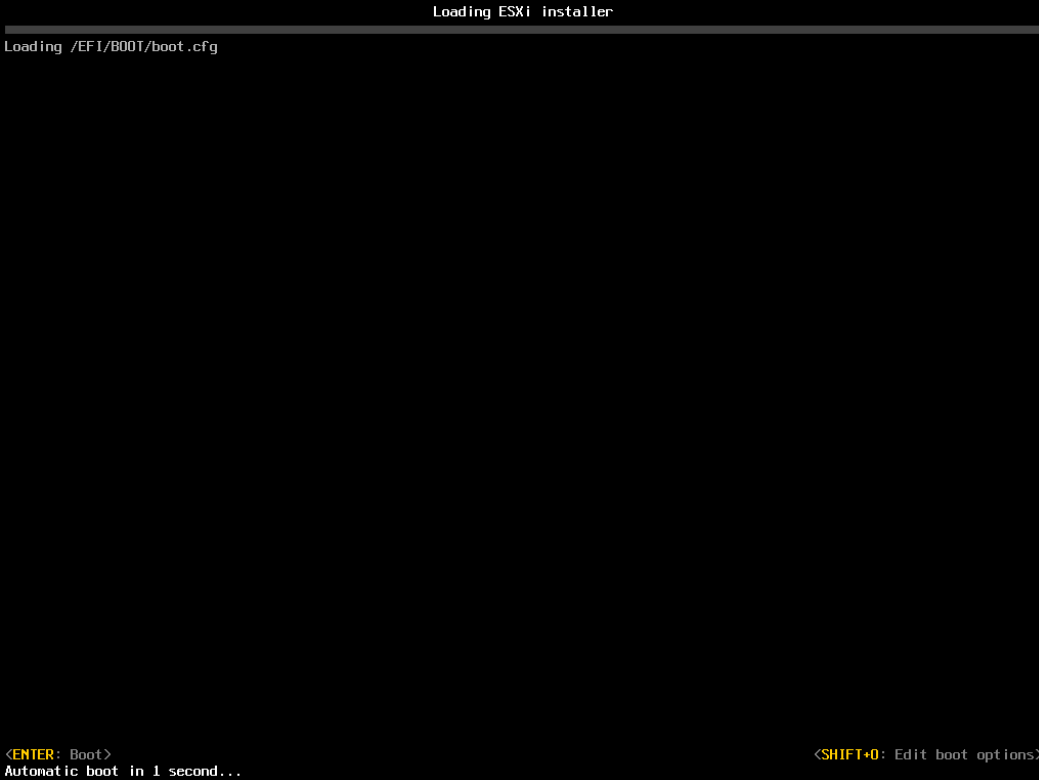
在runweasel cdromBoot后输入 autoPartitionOSDataSize=4096(cdromBoot后面需要先输入一个空格),按回车继续正常安装。
对于这个磁盘大小,4096~122880之间
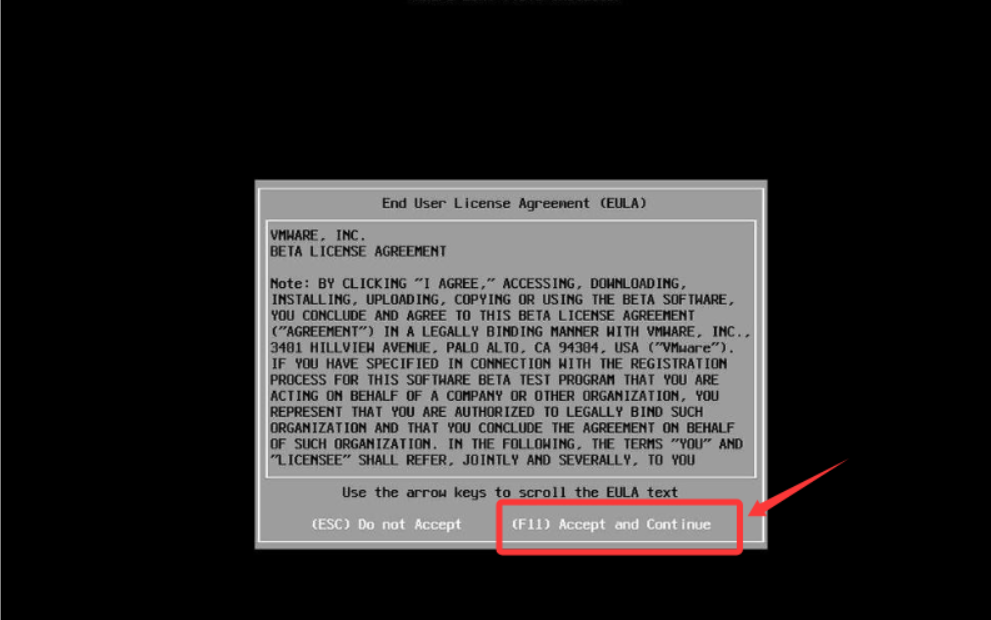
选择F11,继续
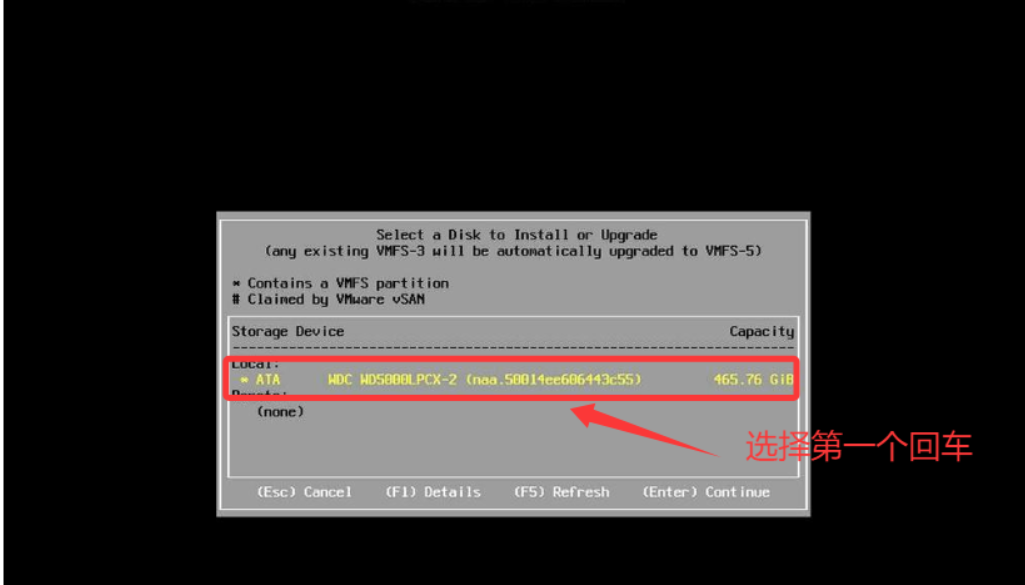
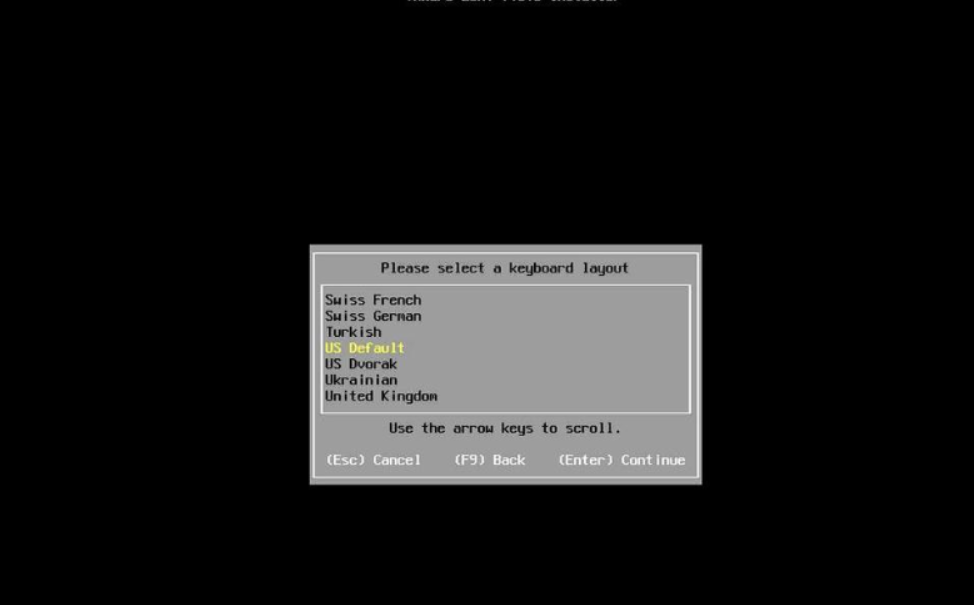
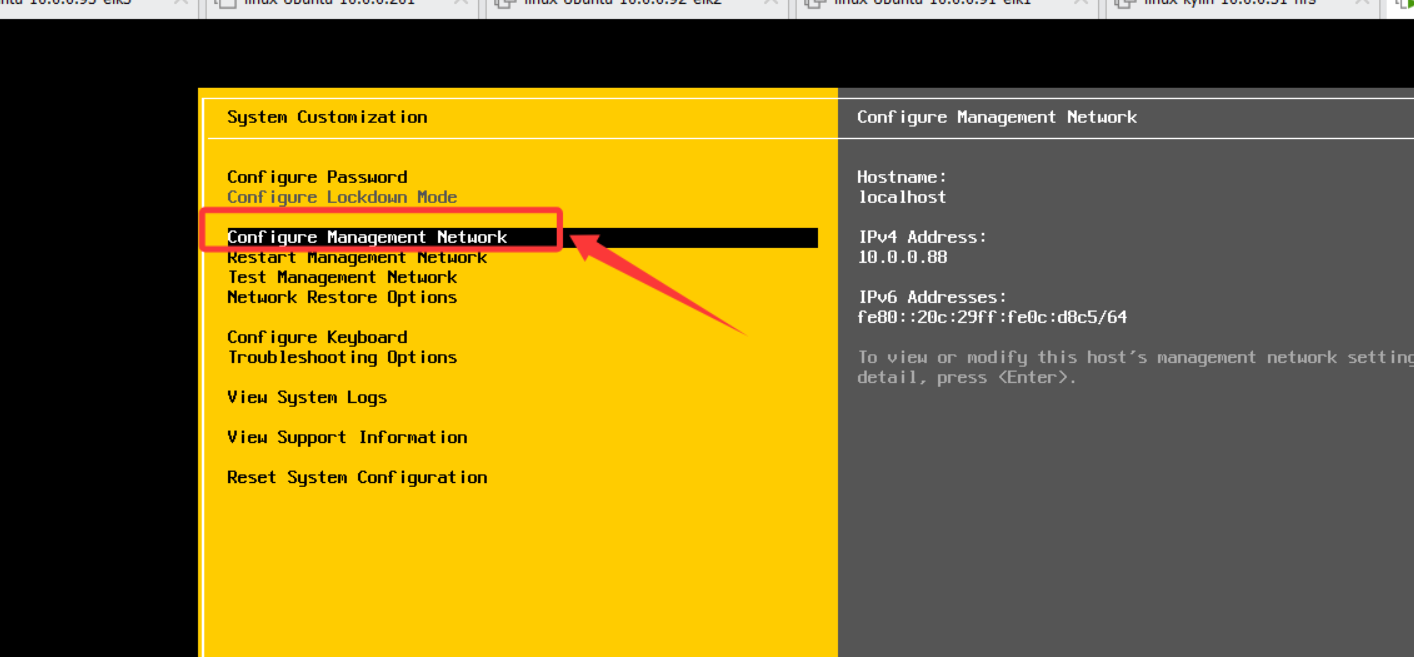
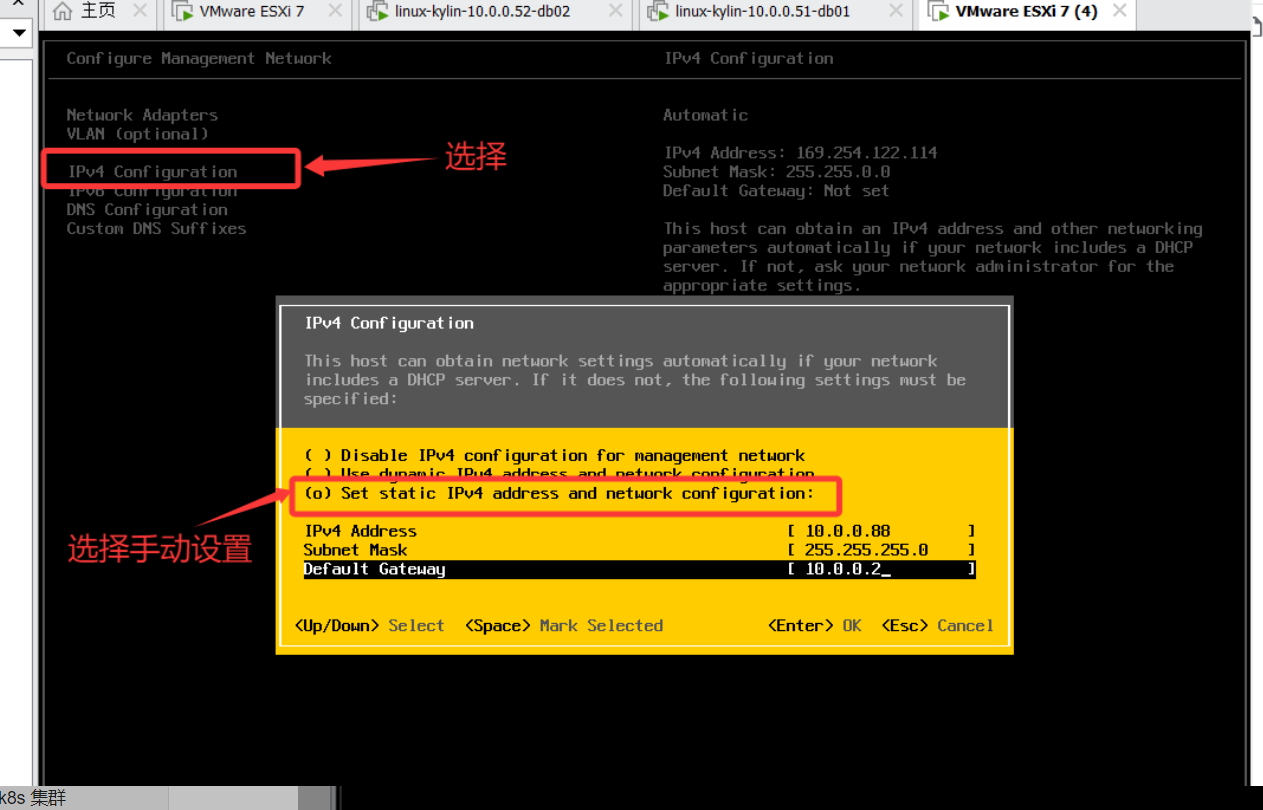
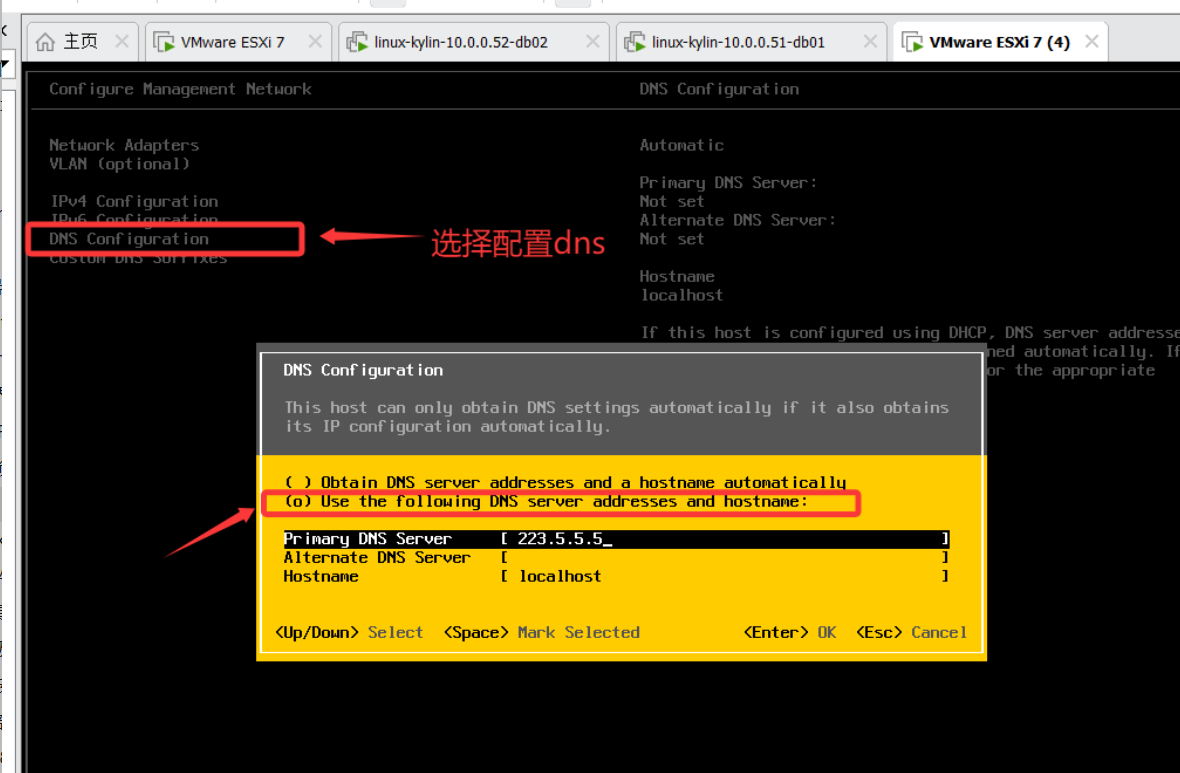
安装完成之后默认是动态DHCP,如果网络访问失败,需要改为手动设置,如下图设置
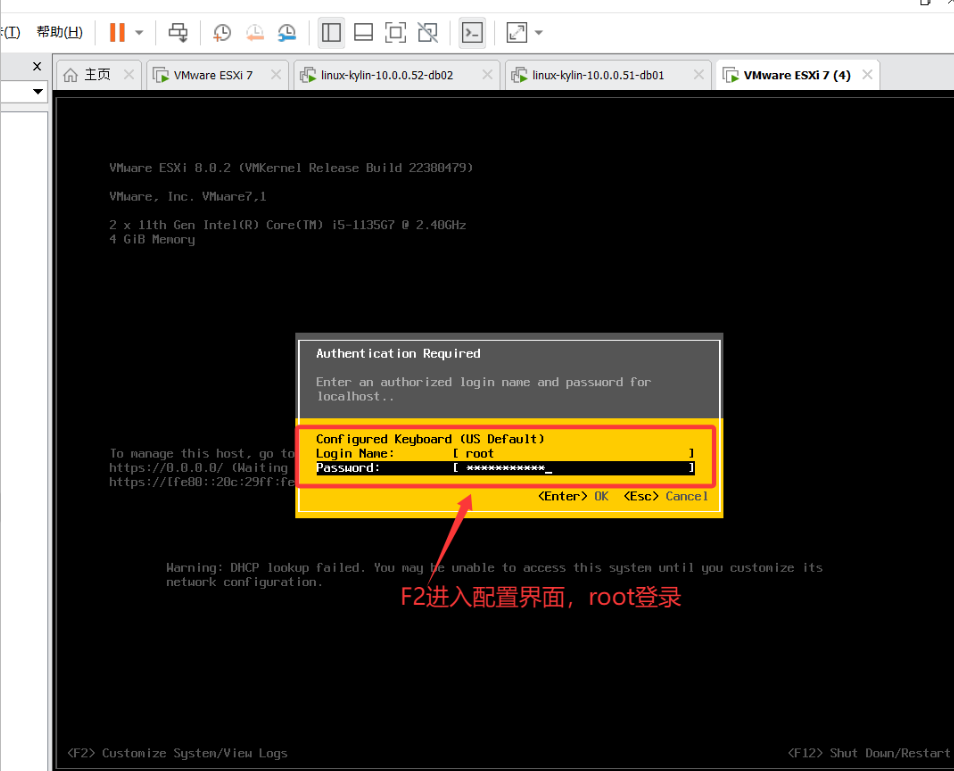
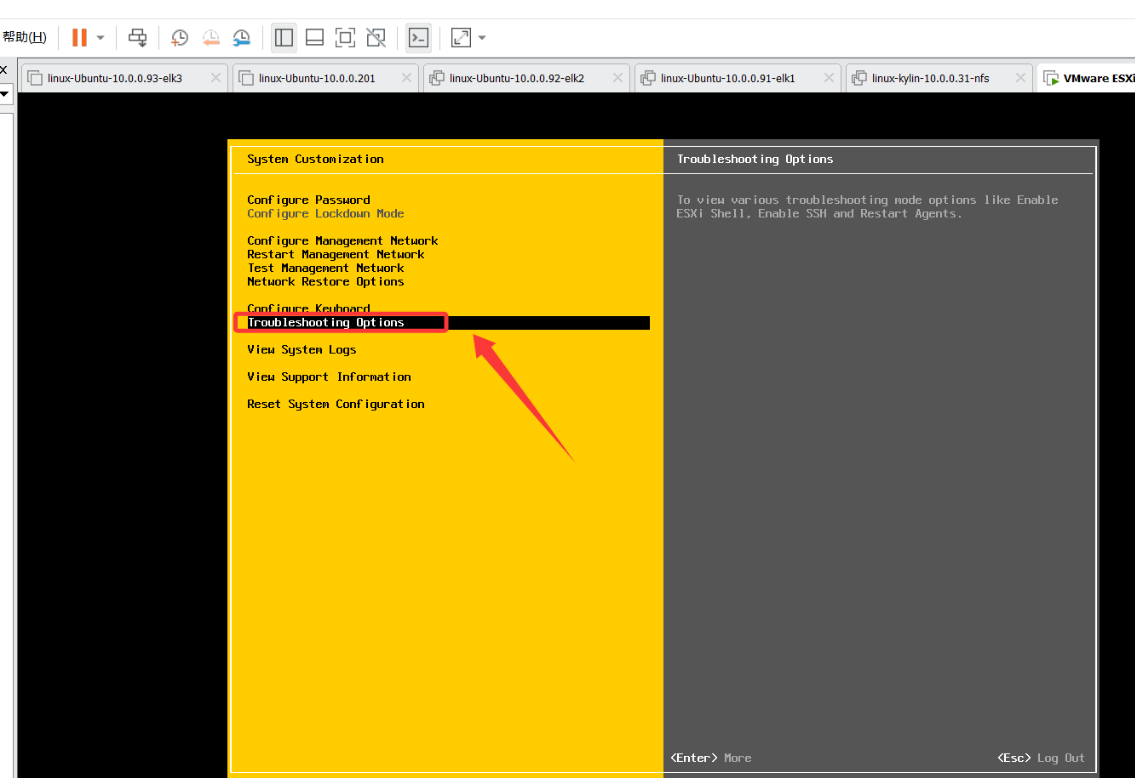
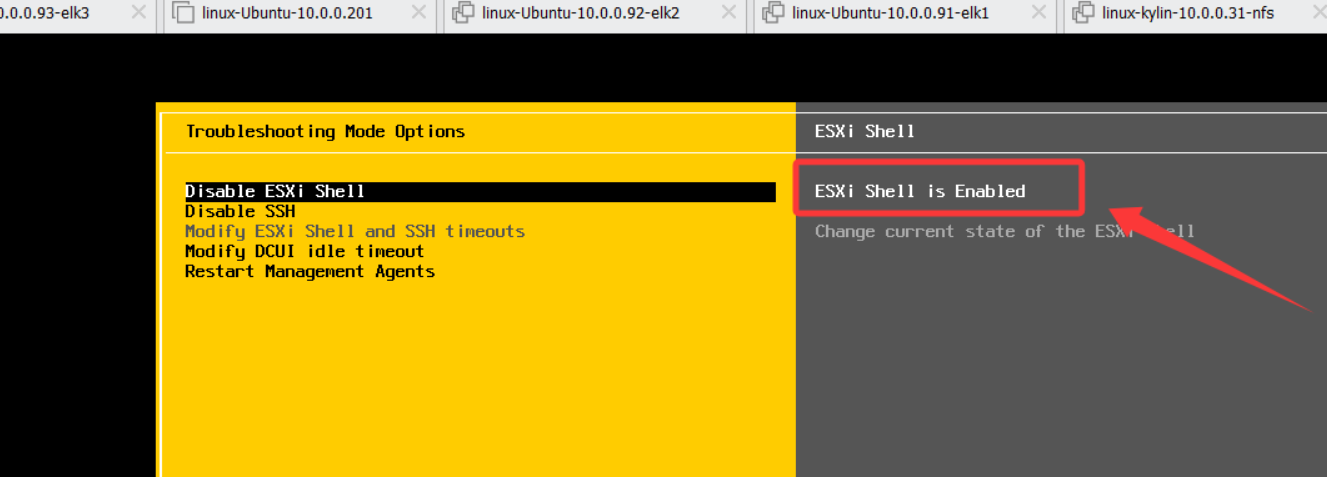
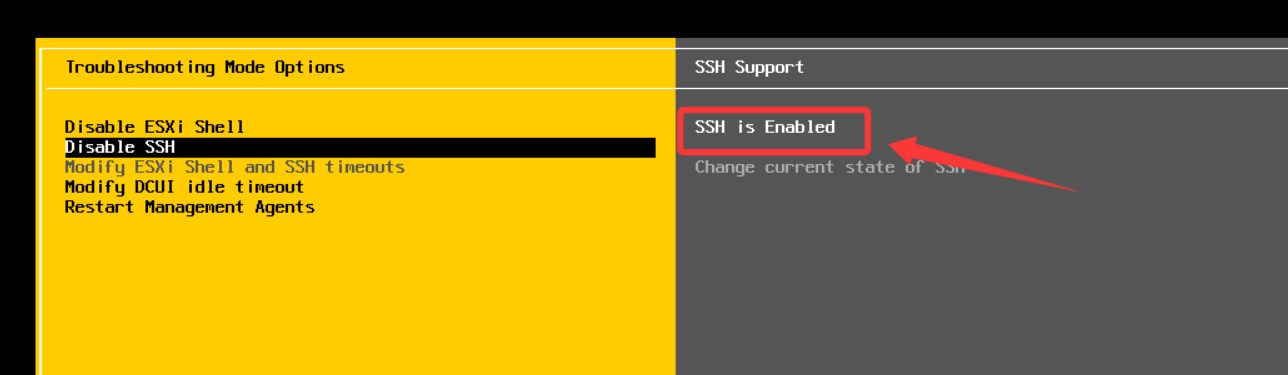
开启shell跟ssh
进行网络设置
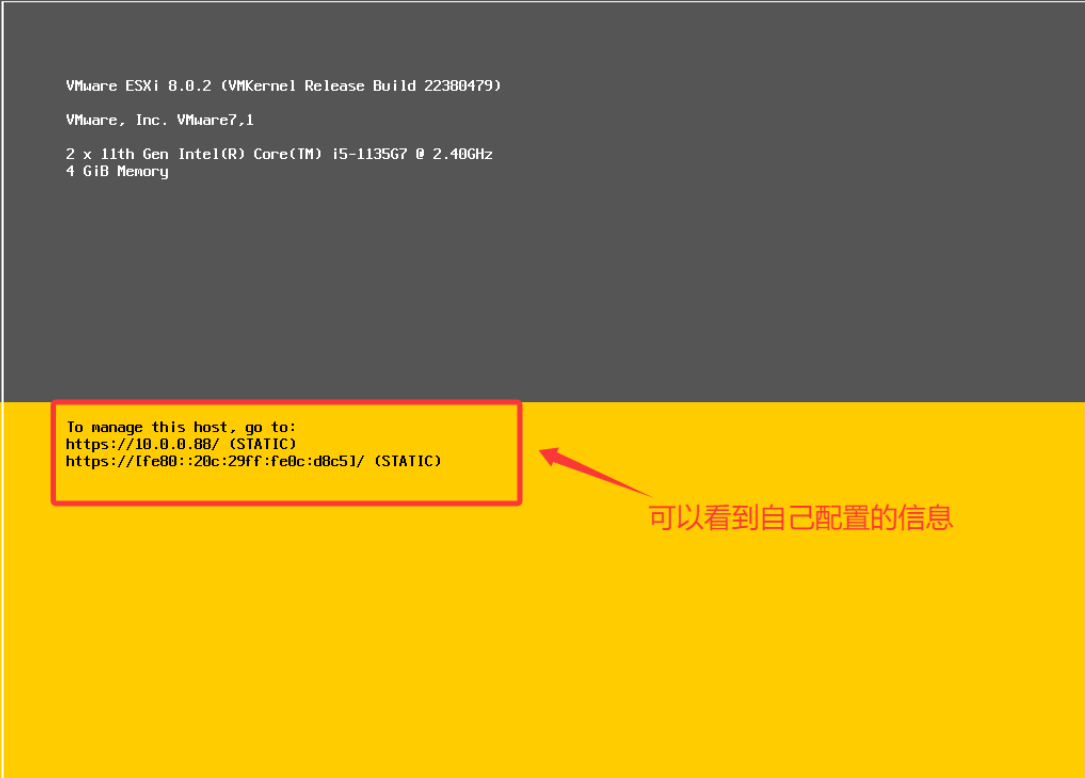
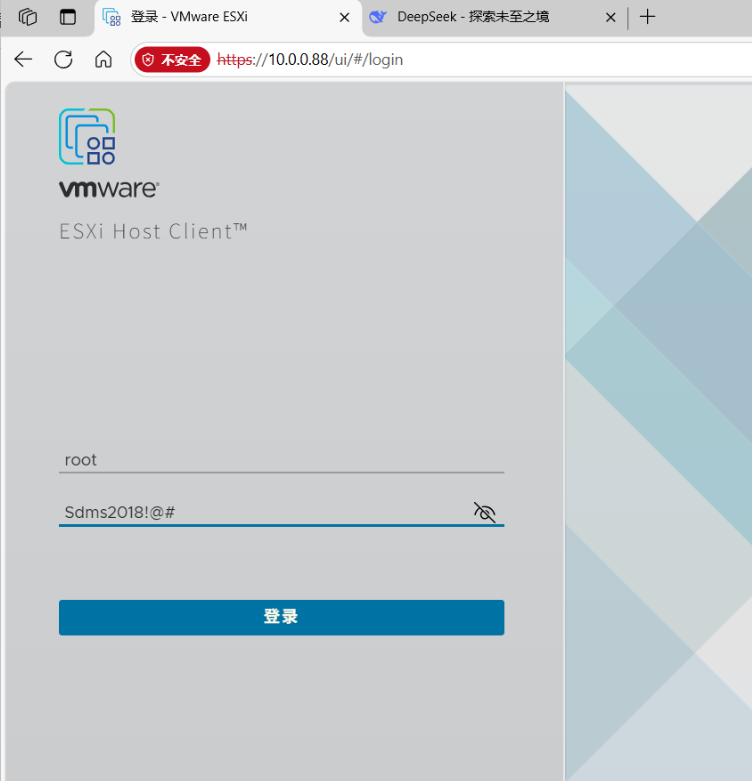
4、页面登录ESXi设置
这里的用户名密码跟上面登录ESXi的一样
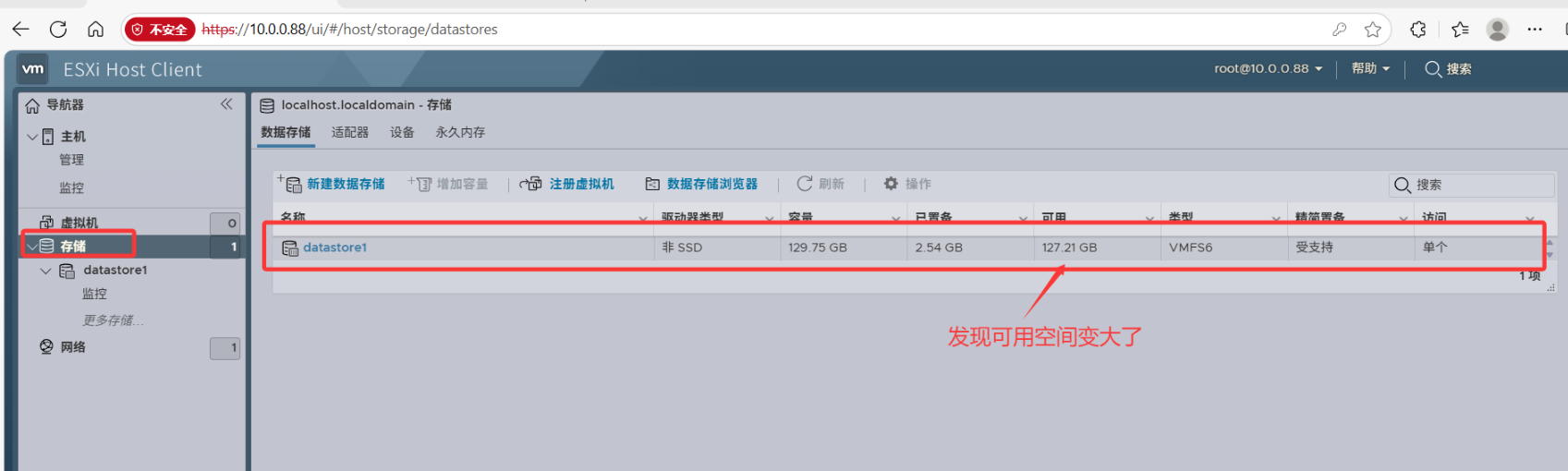
上面设置完空间,这里可以看到空间变大了
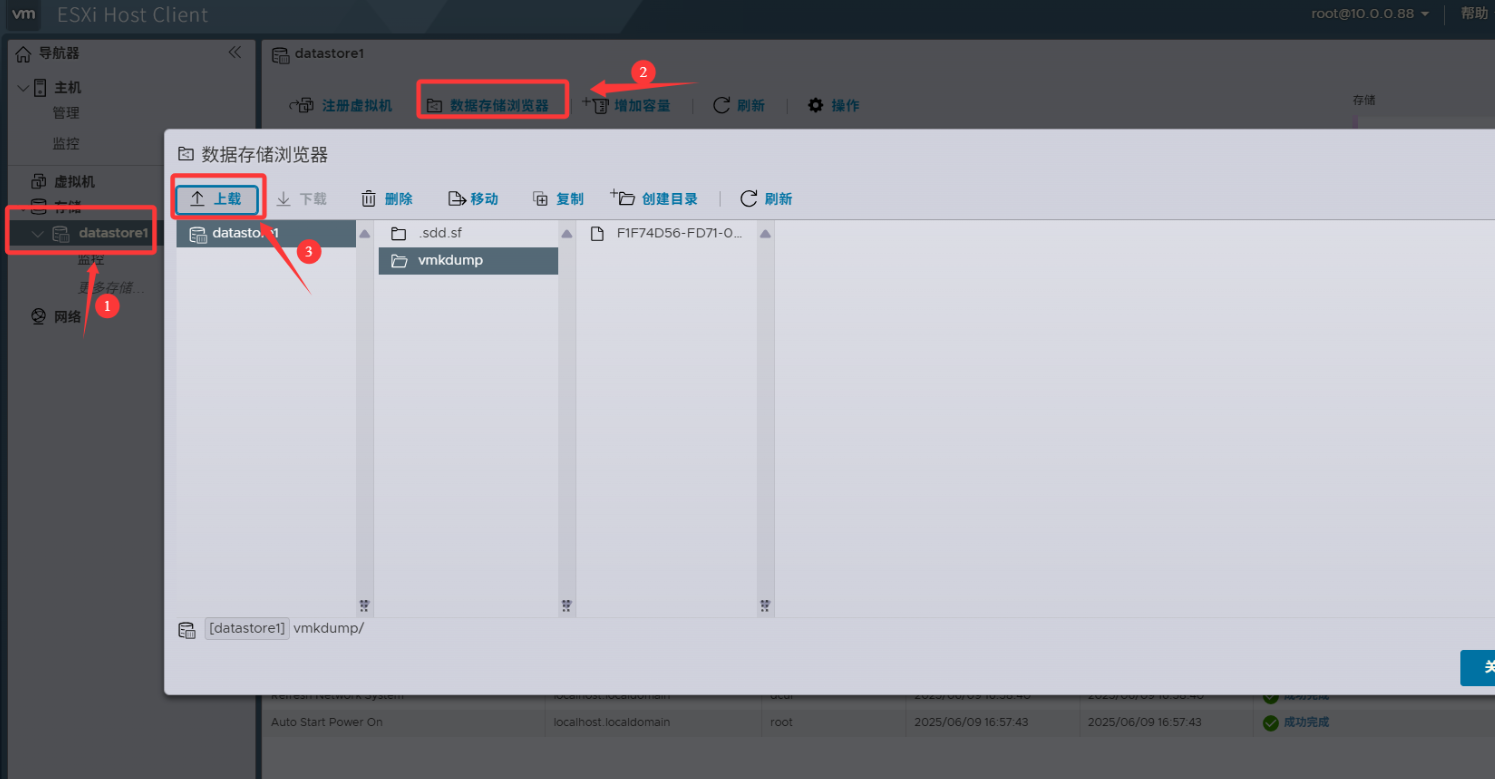
1、创建数据存储
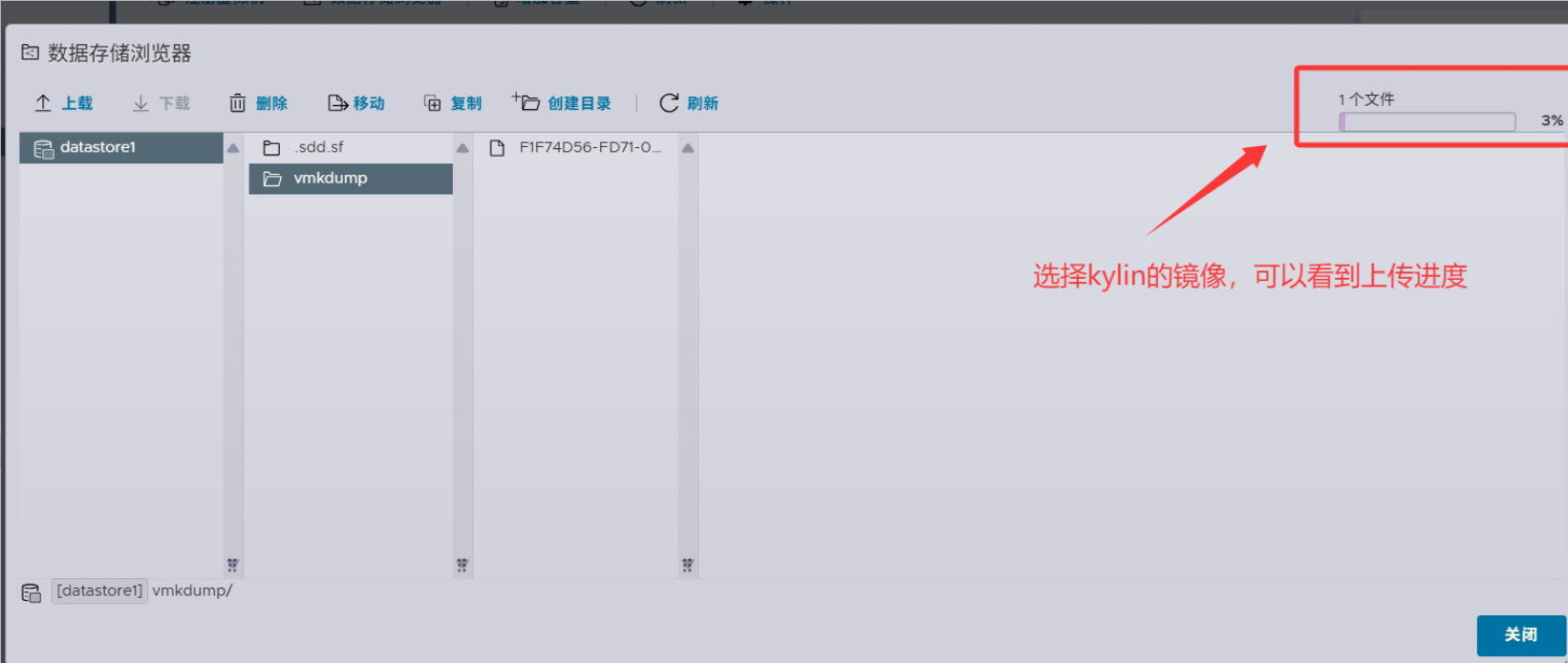
2、创建虚拟机
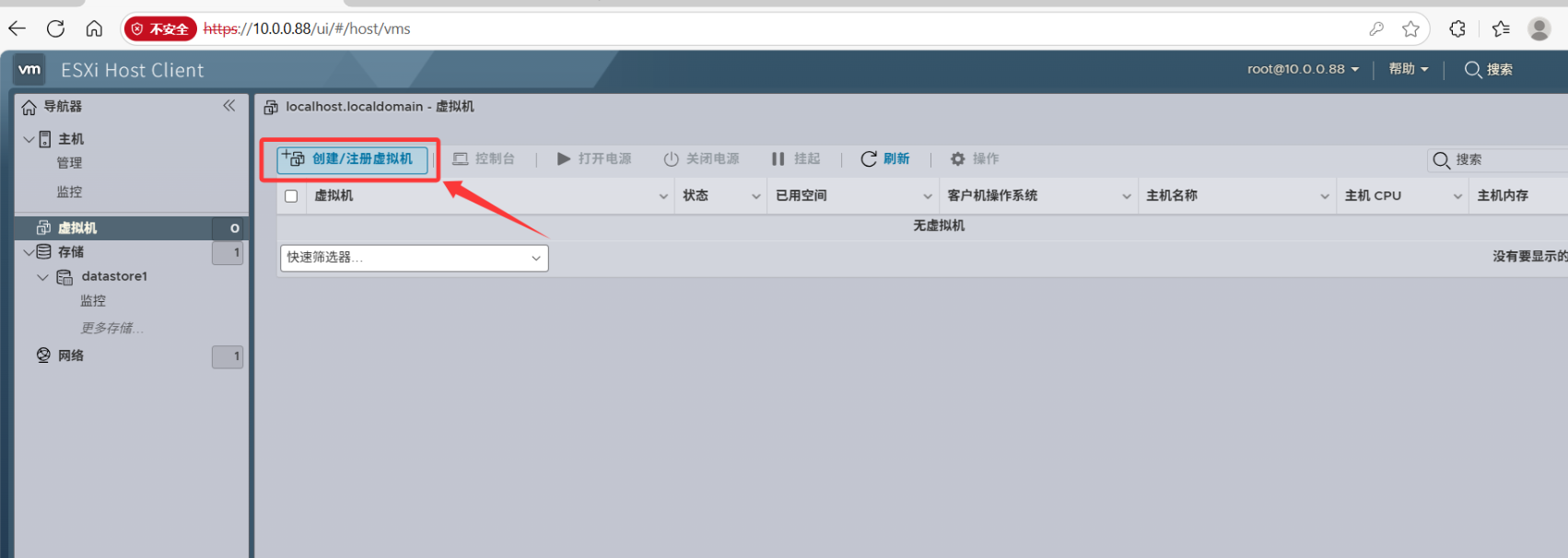
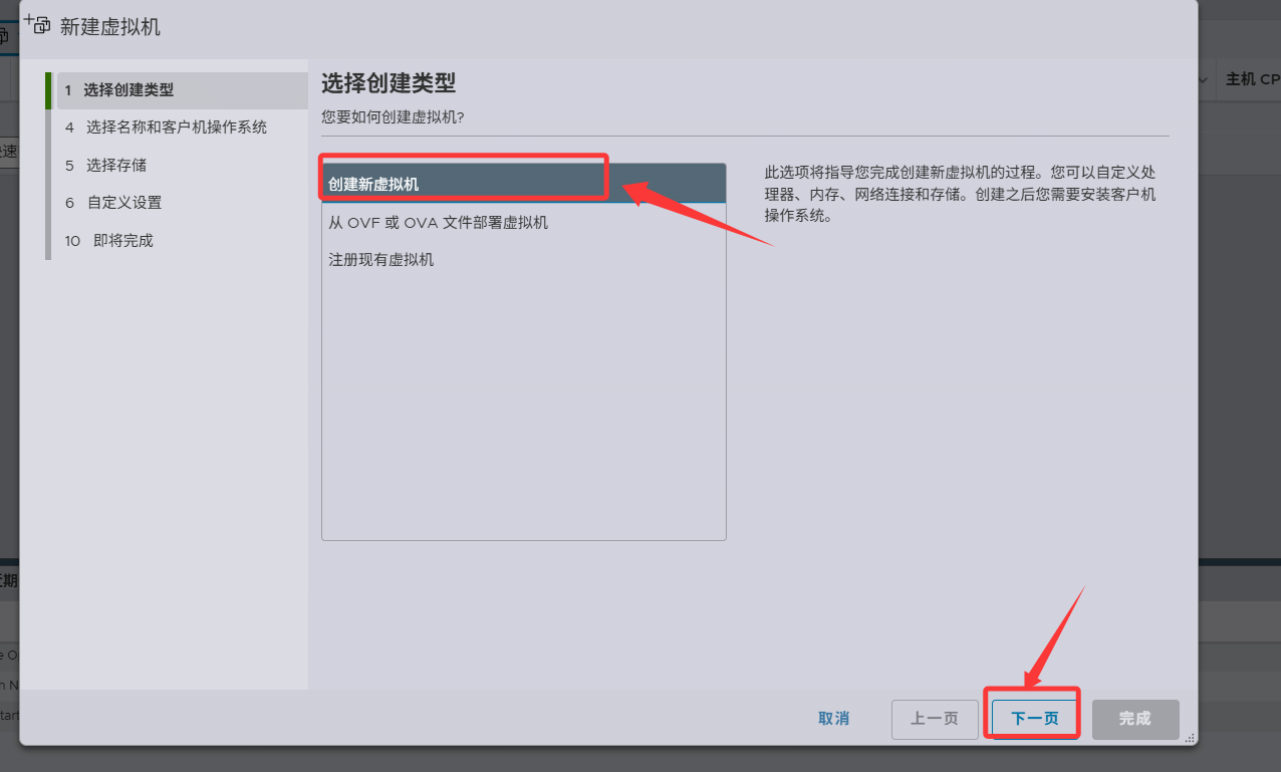
选择名称跟操作系统版本
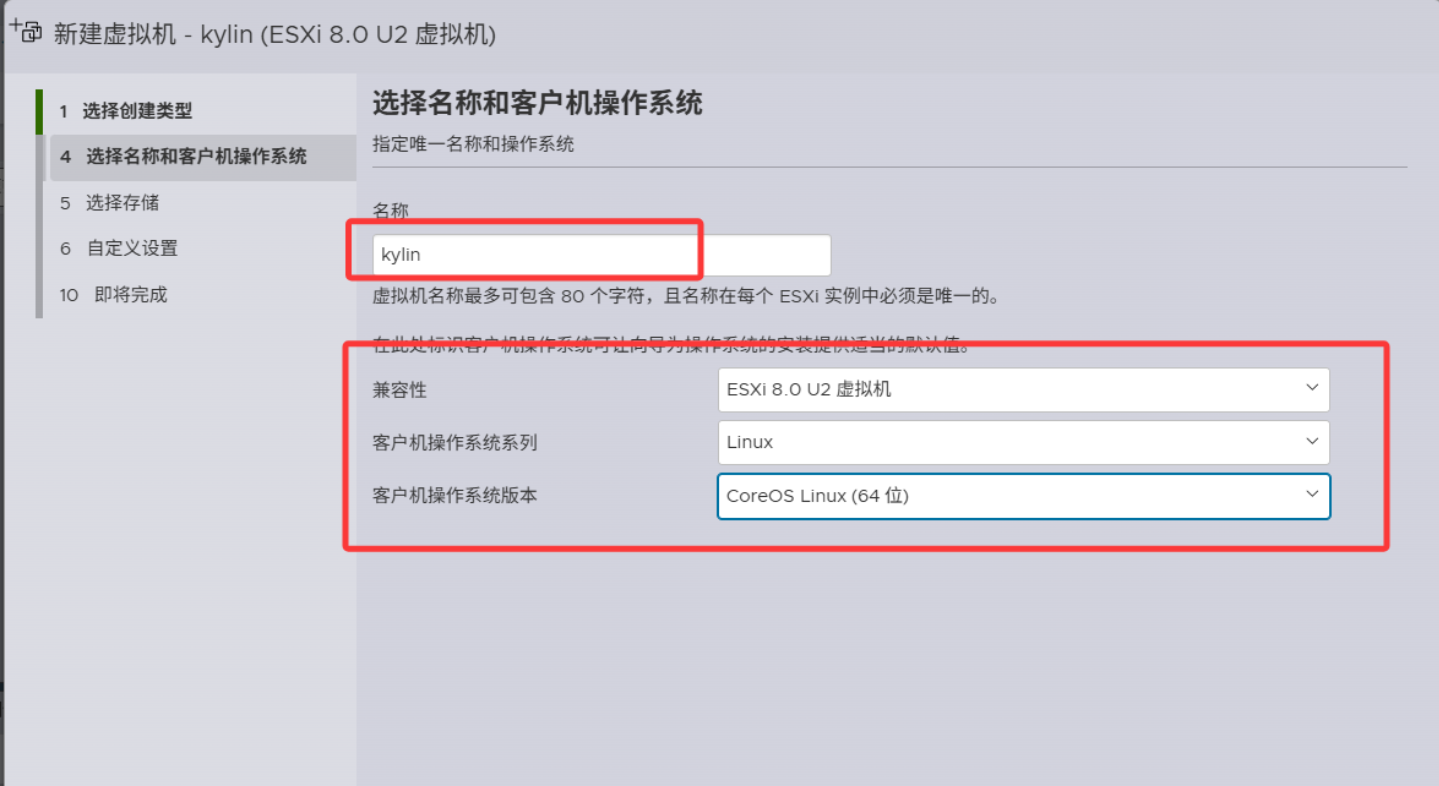
选择空间大小,镜像
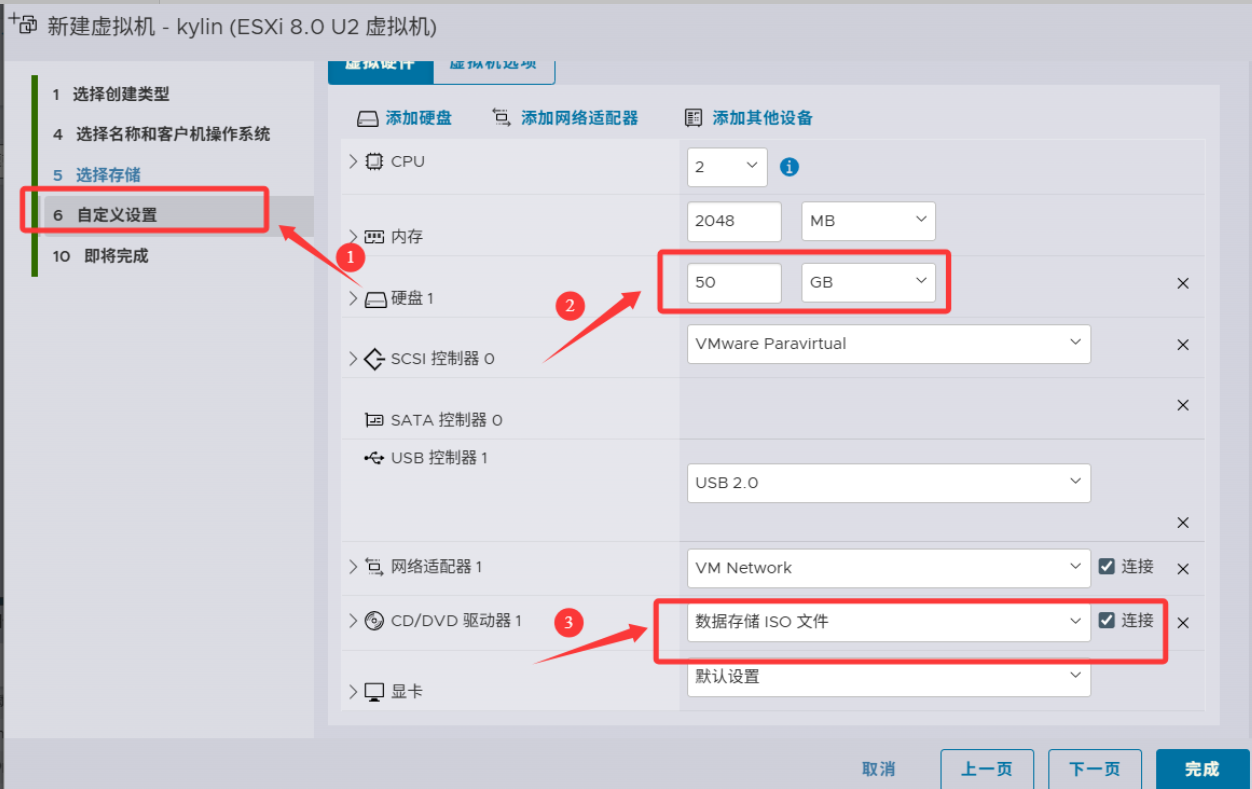
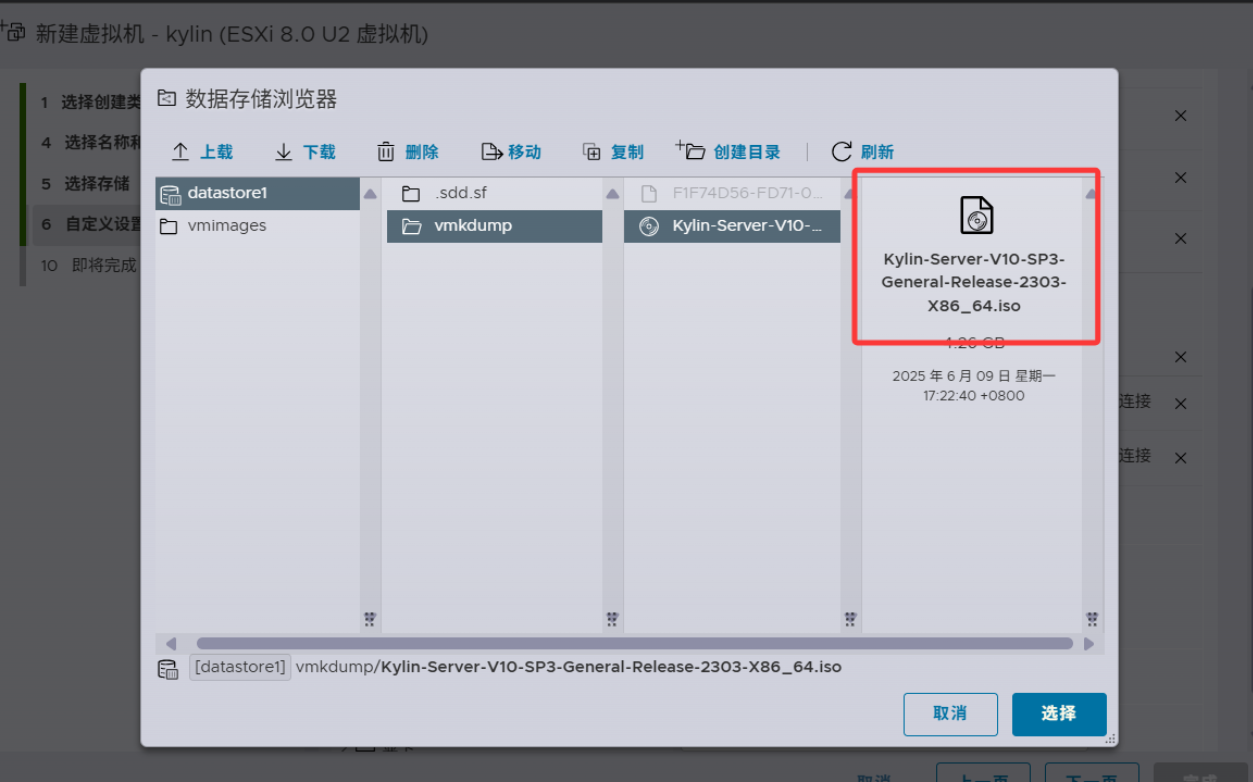
3、安装虚拟机
跟vmware一样,不做赘述
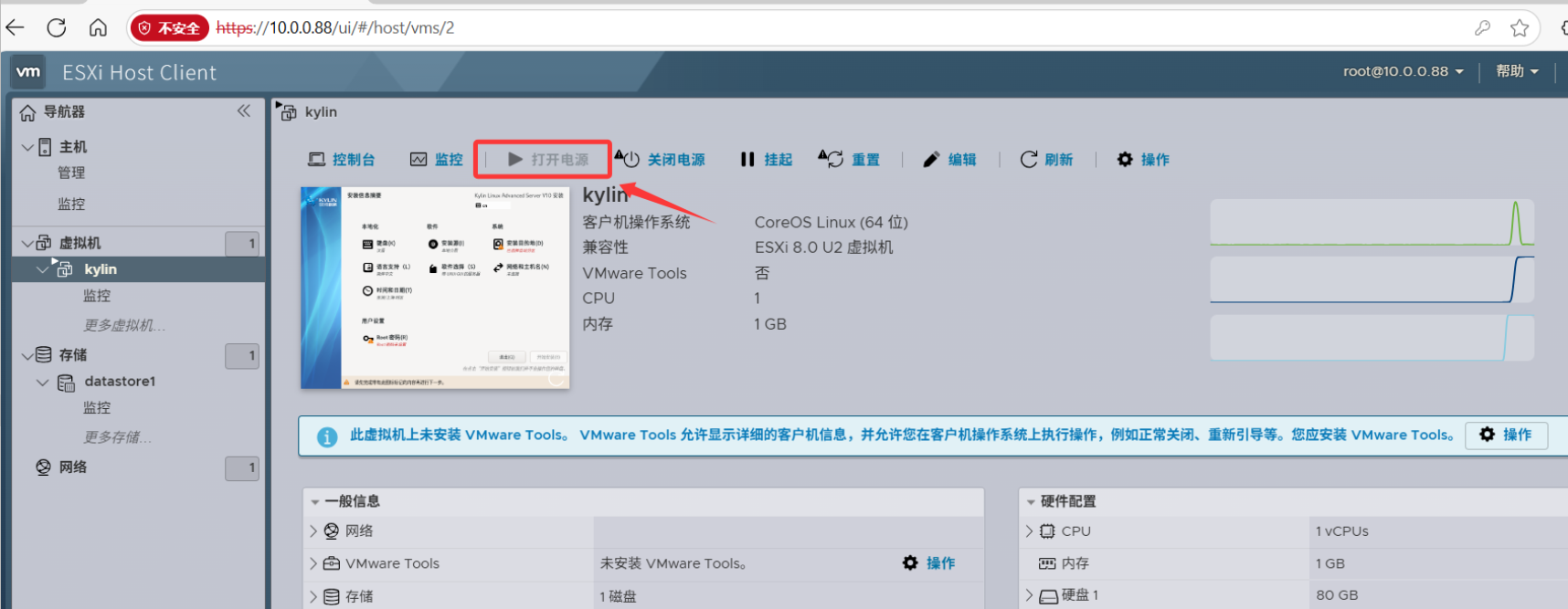
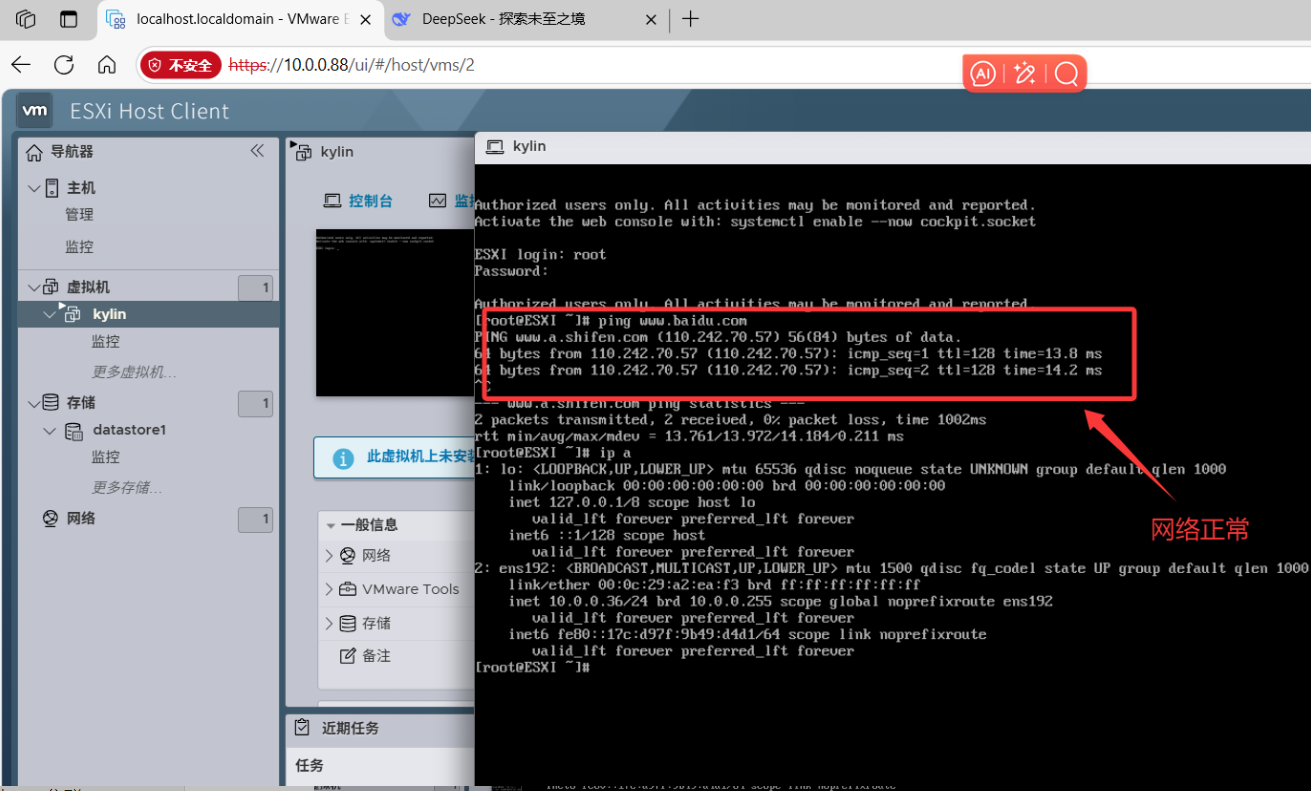
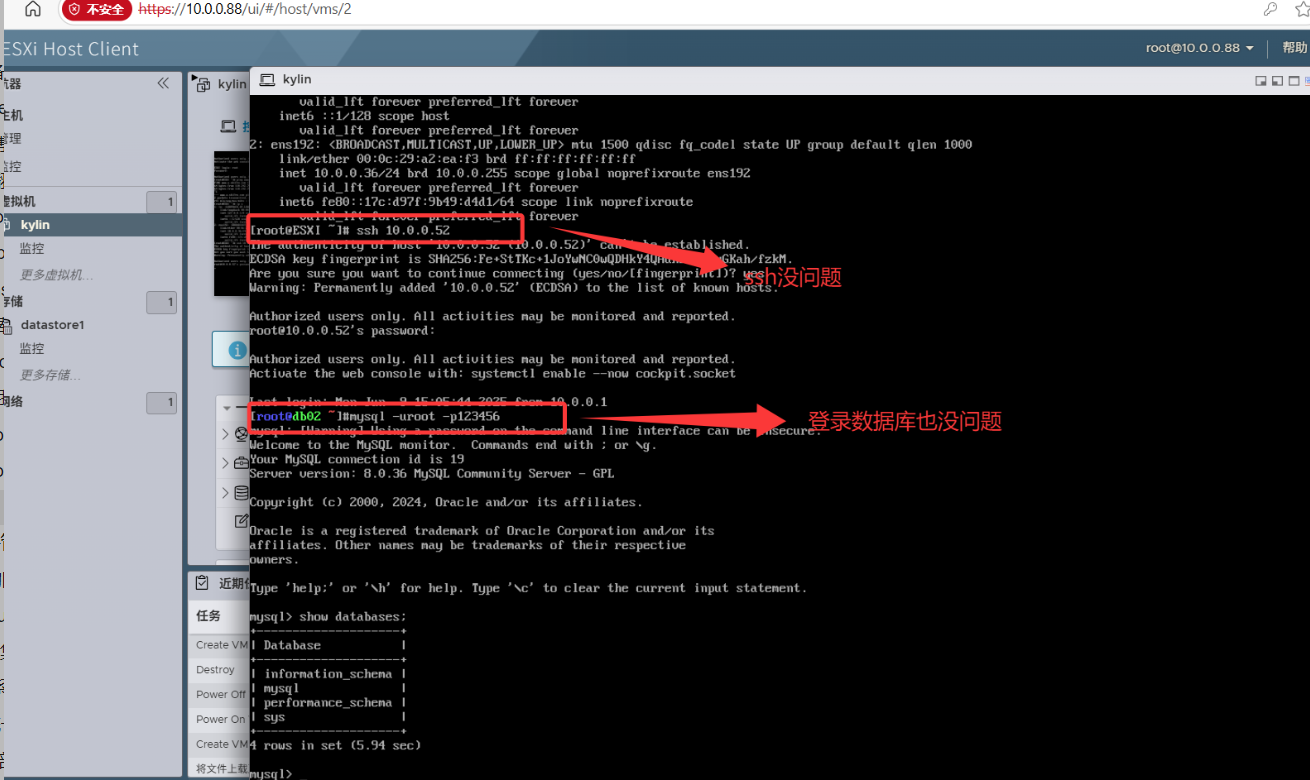
4、测试
总结:
经过以上步骤,我们的ESXi 8.0主机已经成功启动并运行,一个稳定、高效的虚拟化平台基石已经搭建完毕。通过Web UI界面,我们可以清晰地看到主机的CPU、内存和存储资源,这标志着我们拥有了一片可以自由支配的“数字领土”。
但是,安装的结束,恰恰是真正探索的开始。
这台ESXi主机对我而言,绝不仅仅是一个“已完成”的任务清单项目。它是一个充满无限可能的起点,是我的个人“DevOps实验室”。接下来,我的计划是:
部署vCenter Server Appliance (VCSA): 将单机ESXi纳入更强大的vCenter集中管理体系,体验集群、vMotion、DRS等企业级高级特性。
创建虚拟机模板: 制作标准化的Linux(如CentOS, Ubuntu)和Windows Server虚拟机模板,为日后快速部署应用环境做好准备。
构建应用环境: 在虚拟机上部署一套完整的Web应用,包括Nginx、Tomcat、MySQL、Redis等,并将其网络打通,模拟真实生产环境。
实践容器化与编排: 在这个虚拟化平台上,进一步搭建一个迷你的Kubernetes (K8s) 集群,将我之前设计的CI/CD流水线与之对接,形成一个从代码提交到K8s应用更新的完整自动化闭环。
总结来说, 熟练安装和配置ESXi是运维工程师的基本功。但更重要的是,我们如何利用这个平台去学习、去创造、去解决问题。这个过程不仅锻炼了我的动手能力,更让我对IT基础设施的底层逻辑有了更深刻的理解。