Navicat的基本操作使用——图文详解
前言:
哈喽,我是阿Dai。今天不聊服务器,我们来聊聊一个让很多新手头疼的东西——数据库
一提到数据库,很多小伙伴可能脑子里就浮现出各种复杂的命令和代码,感觉门槛很高,有点害怕。
别慌!今天我给你介绍一个我的“秘密武器”——Navicat。
你可以把它想象成一个“数据库的图形界面”。就像我们管理电脑文件,可以不用 DOS 命令,而是直接用 Windows 的“文件资源管理器”拖拽复制一样。Navicat 就是让操作数据库这件事,变得像点点鼠标、填填表格一样简单。
再也不用死记硬背那些命令了。
所有数据都清清楚楚地展示在你面前,像个 Excel 表。
想加条新数据?点个“+”号就行。
这篇文章,就是写给像我当初一样的小白看的。我会用最简单直白的方式,教你怎么用 Navicat 完成连接数据库、查看数据、修改数据这些最基本的操作。相信我,看完你就会发现,原来跟数据库打交道也可以这么轻松愉快!
一. Navicat下载
这里提供 Navicat 15
版本的压缩包,是我日常自用的安装包,直接下载安装即可。
网盘下载地址:https://pan.quark.cn/s/1197ea7a1725
二. Navicat安装
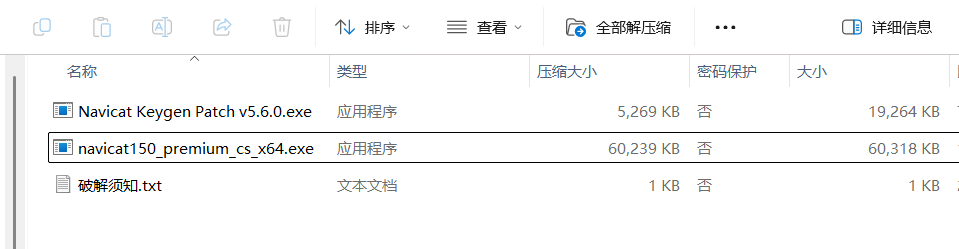
1、下载Navicat15安装包后,双击运行安装程序
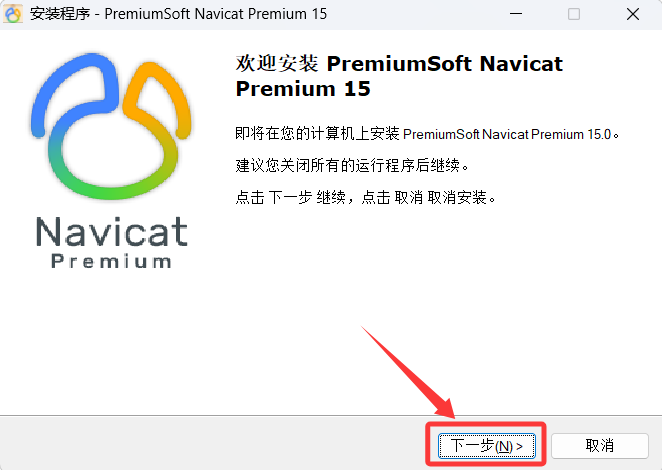
2、遵循安装向导的指示,点击“下一步” (直接一路下一步即可安装成功)
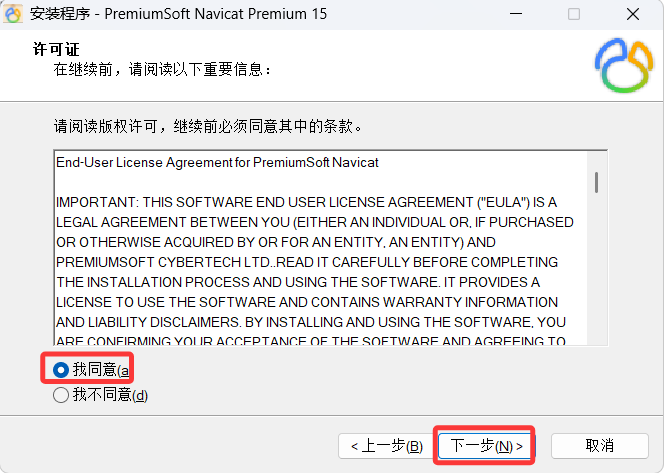
3.选择我同意,点击下一步
4.选择安装目录,点击下一步
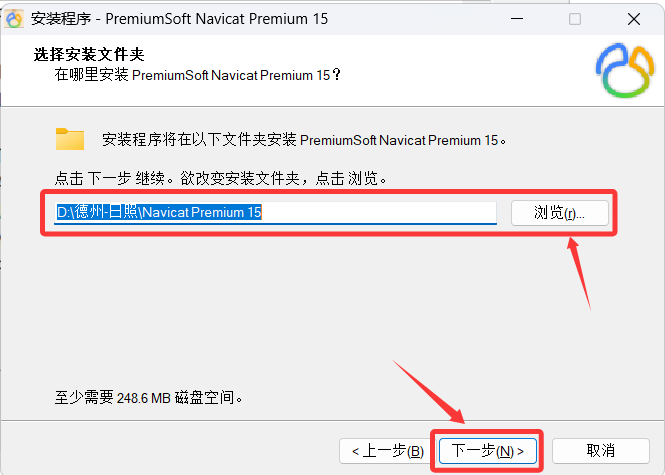
5.默认,选择下一步
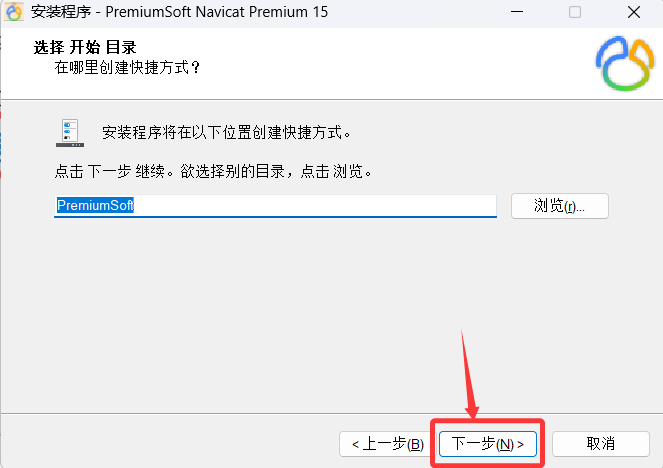
6.默认,选择下一步
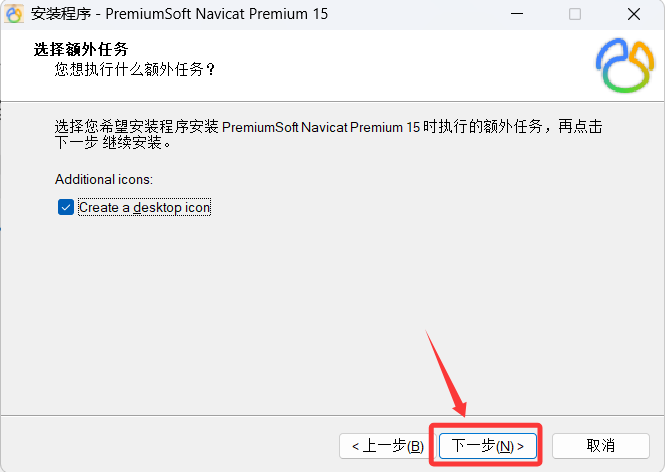
7.点击安装
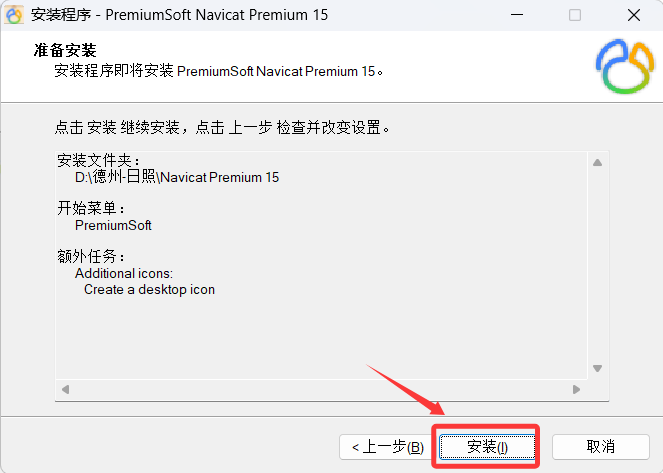
安装完之后先不要打开!!
三.使用注册机破解
下载的软件包不仅有Navicat还有一个注册机,如果不进行破解的话,那么使用期限只有15天
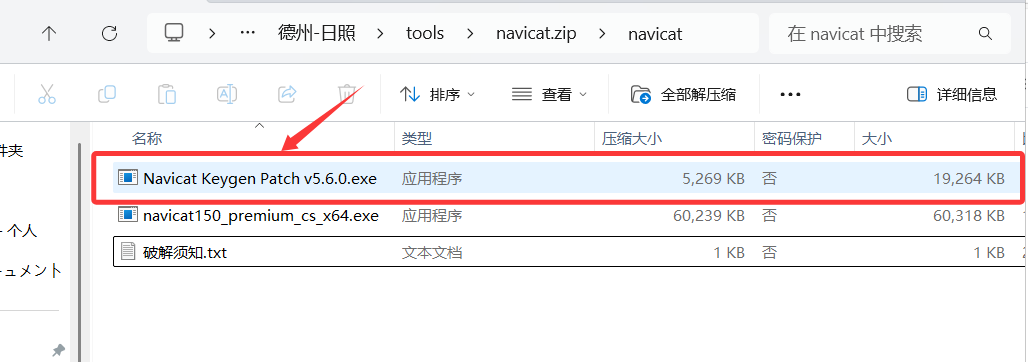
1.首先打开注册机,点击Generate,生成注册码
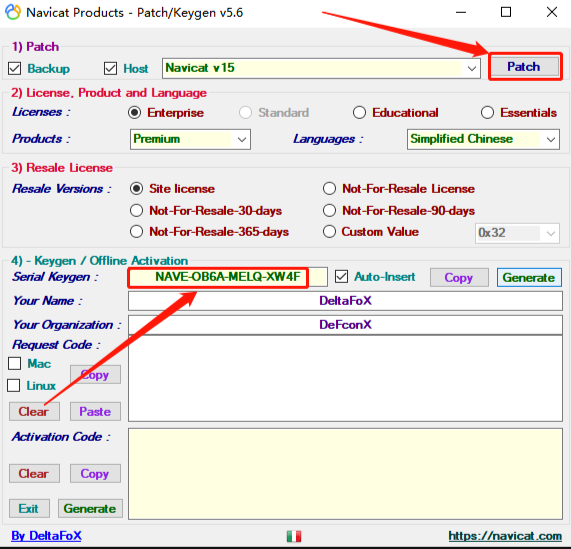
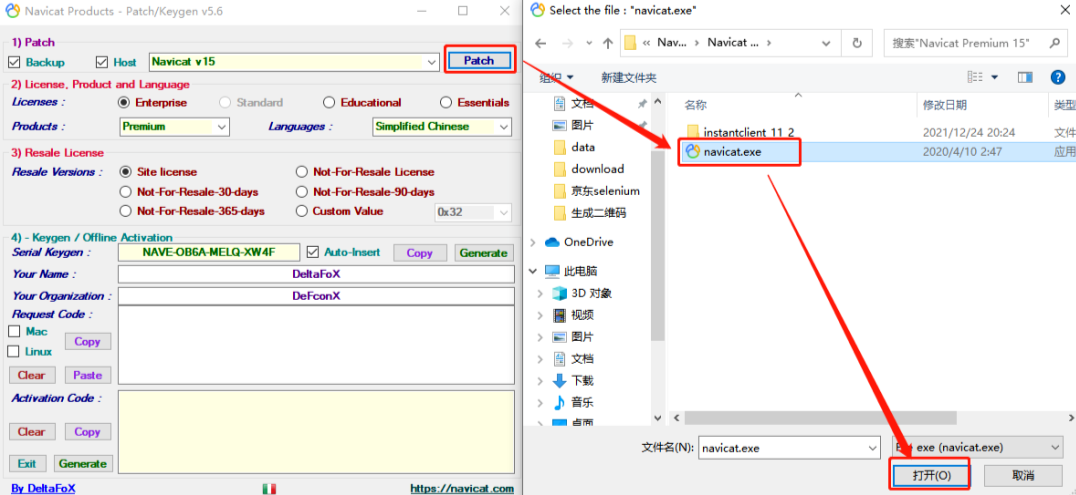
2.点击patch,将第二步navicat安装目录下的exe添加
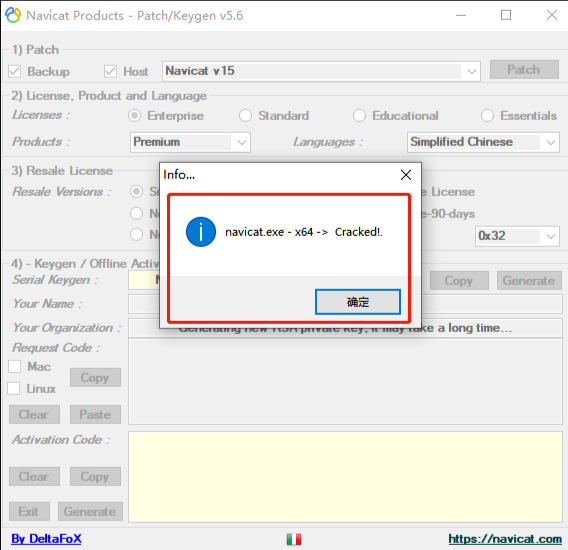
3.弹出该窗口后,点击'确定'(这时候不要关闭注册机!)
 4. 回到桌面,打开安装好的Navicat15(这时候不要关闭注册机!)
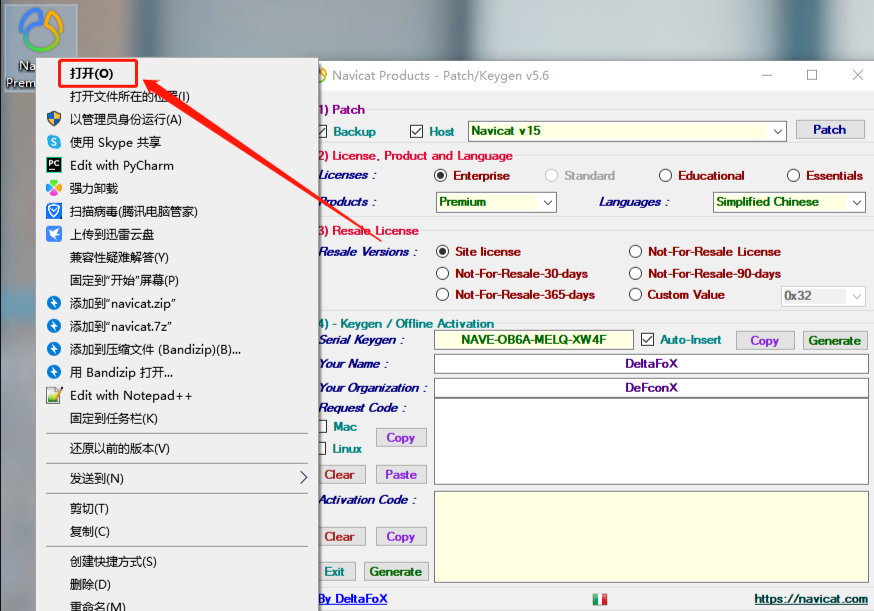
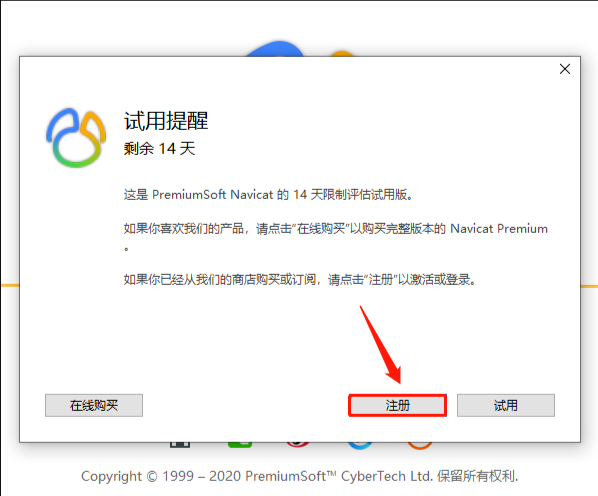
5.点击 “注册”(这时候不要关闭注册机!)
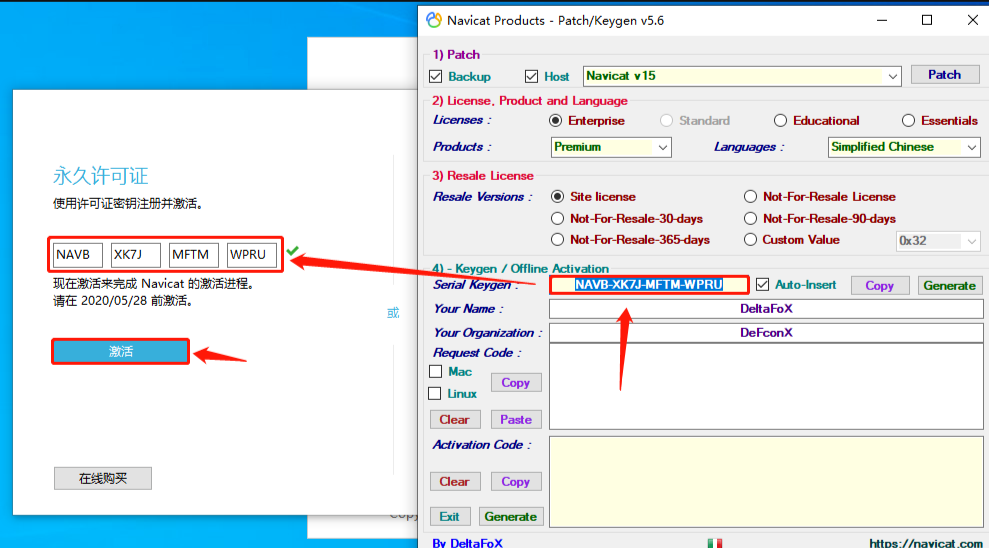
6.把右边注册机的许可证复制到左边并点击激活
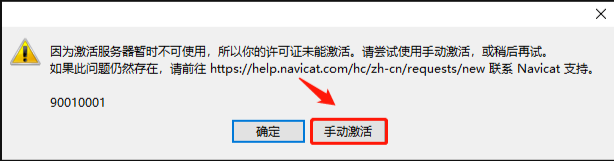
7.点击手动激活
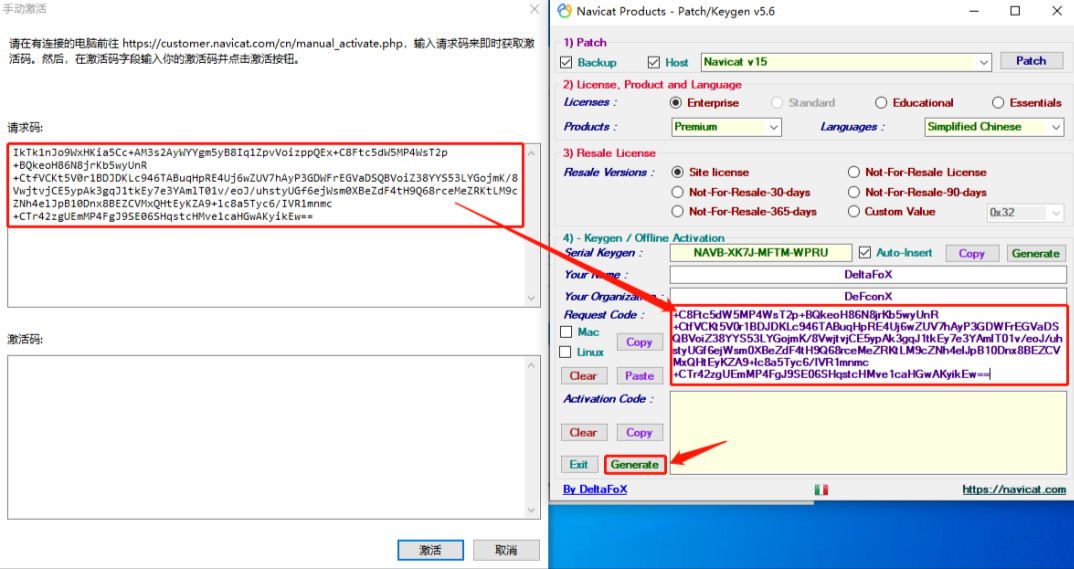
8.点击下方绿的的Generate
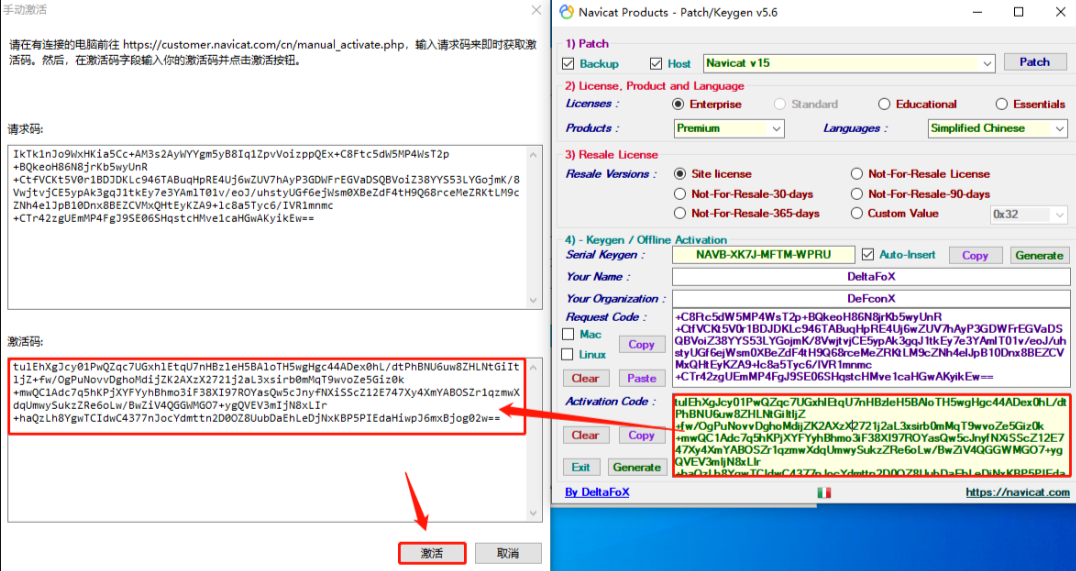
9.点击激活按钮
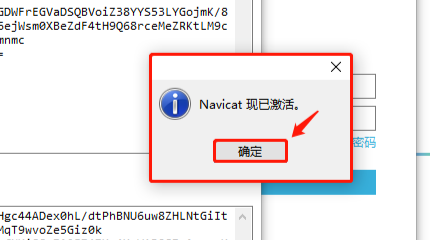
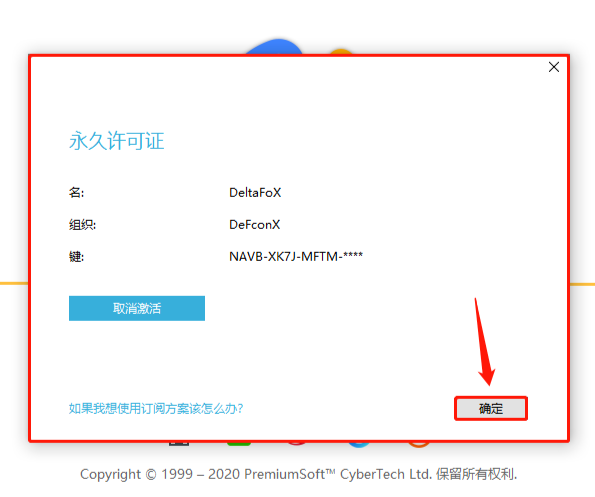
恭喜你,注册完成,可以开始使用了哟!
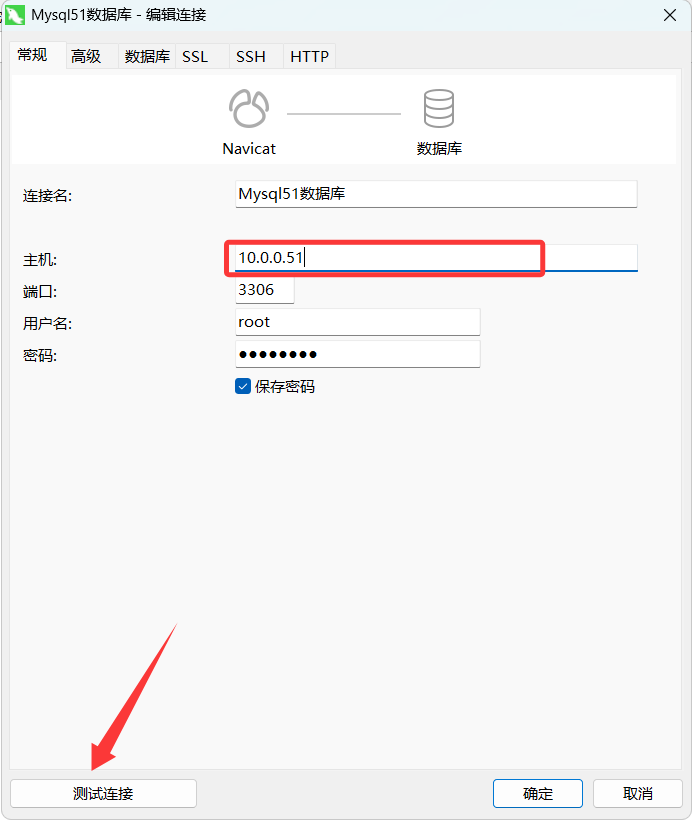
四.连接数据库
连接名:Mysql51数据库    # 自定义

主机:10.0.0.51    # 装有数据库的主机IP

端口:3306         # 默认端口

用户名:root       # 用户名称

密码:*******      # 管理员密码
1.输入数据源连接信息
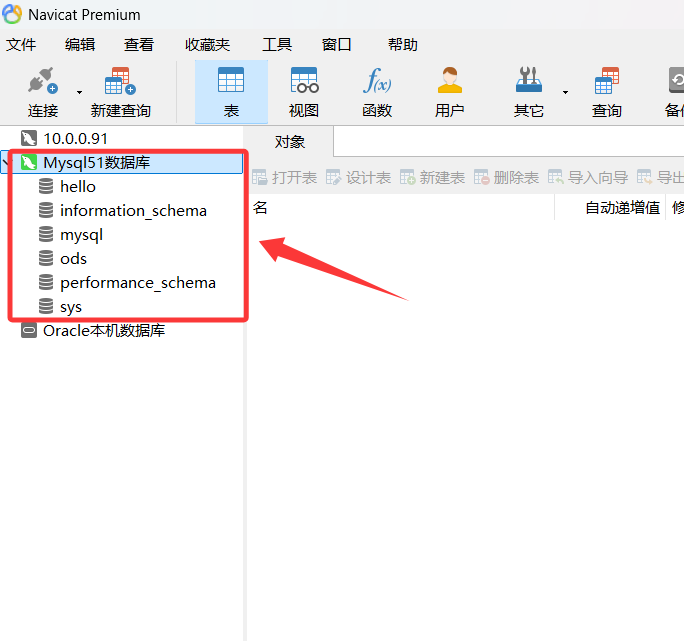
 2.这时候可以看到已连接上的数据库,和数据库下面的表名
五.数据库的增删改查
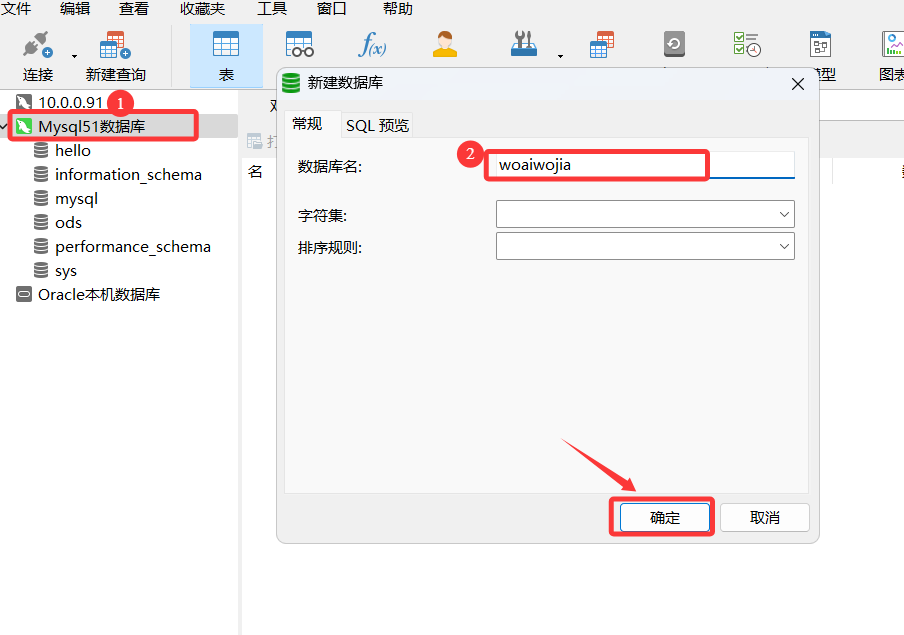
1.点击右键 - “新建数据库”
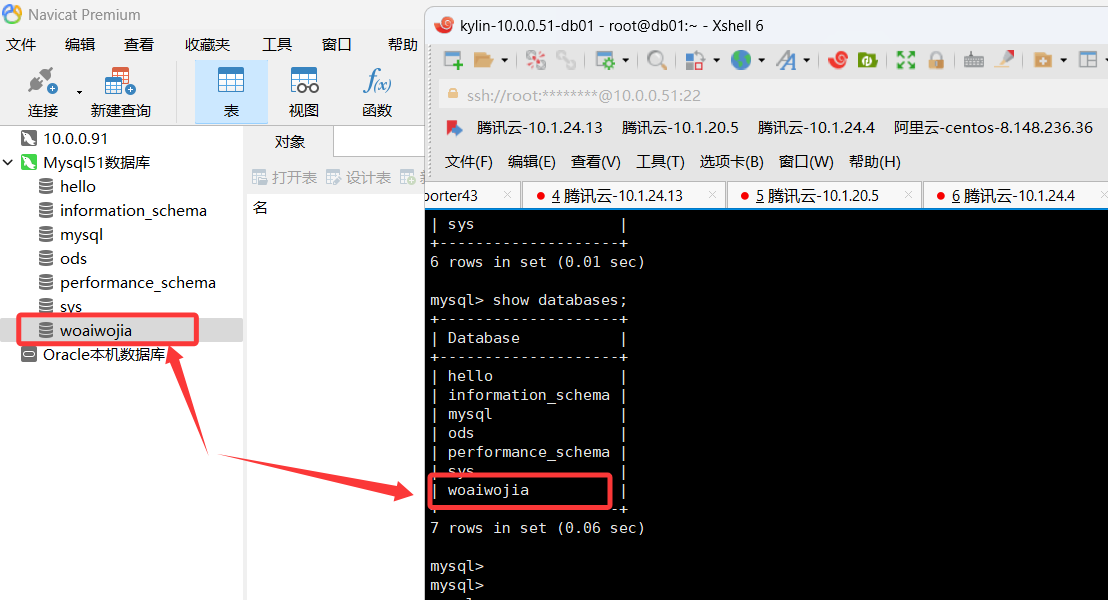
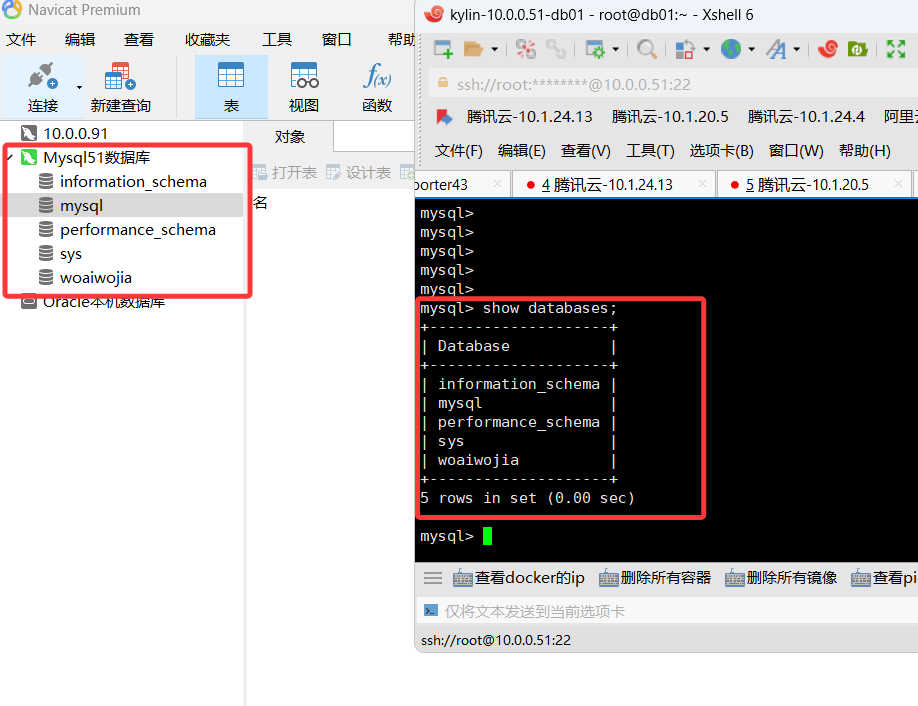
2.创建完成后,Navicat跟命令行工具都可以看到”woaiwojia“数据库
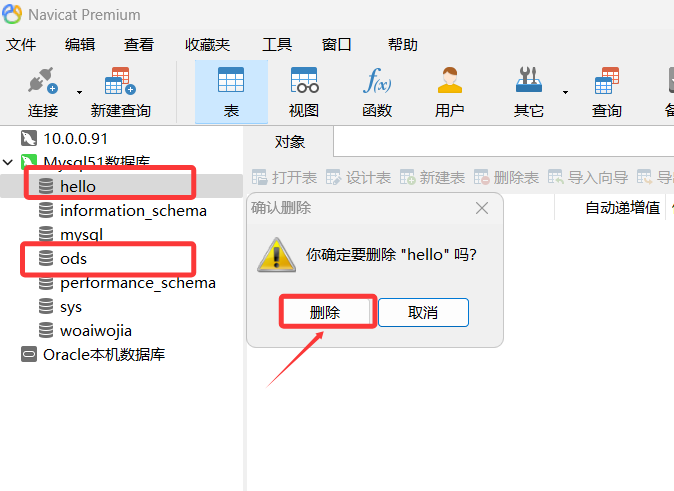
3.删除”hello“跟”ods“数据库
4.命令行工具查看”hello“跟”ods“也会接着消失
六.表的增删改查
1、新建表
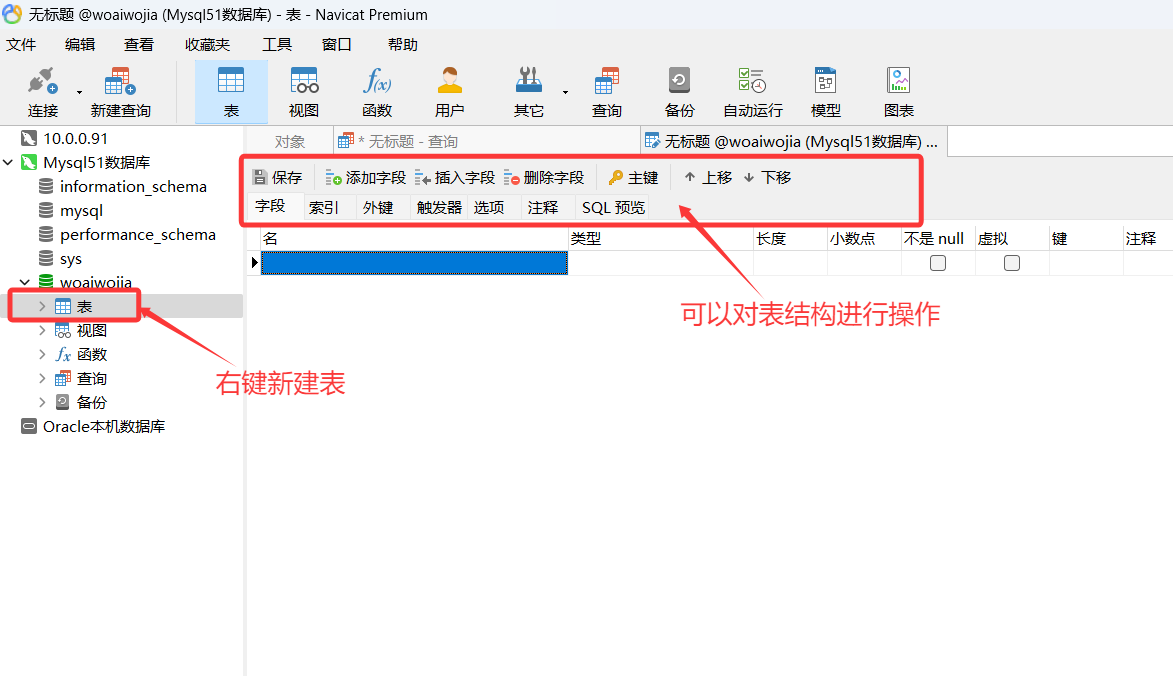
1.点击表右键,新建表
2.点击添加字段,可以添加任何你想添加的字段
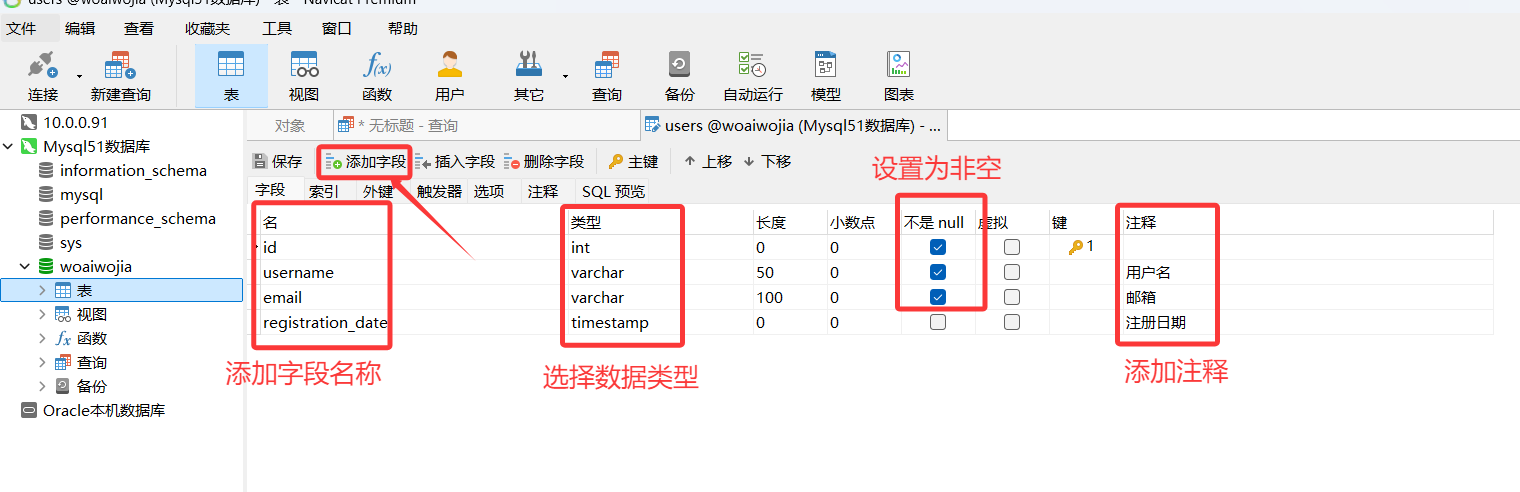
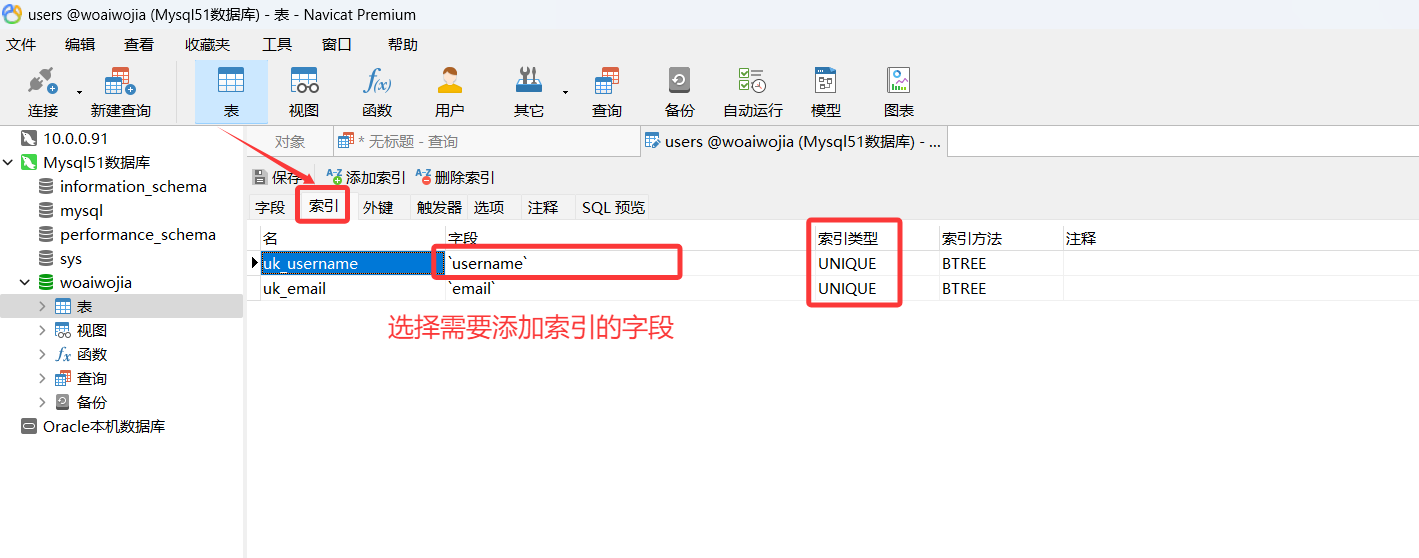
3.添加索引,选择需要添加索引的字段
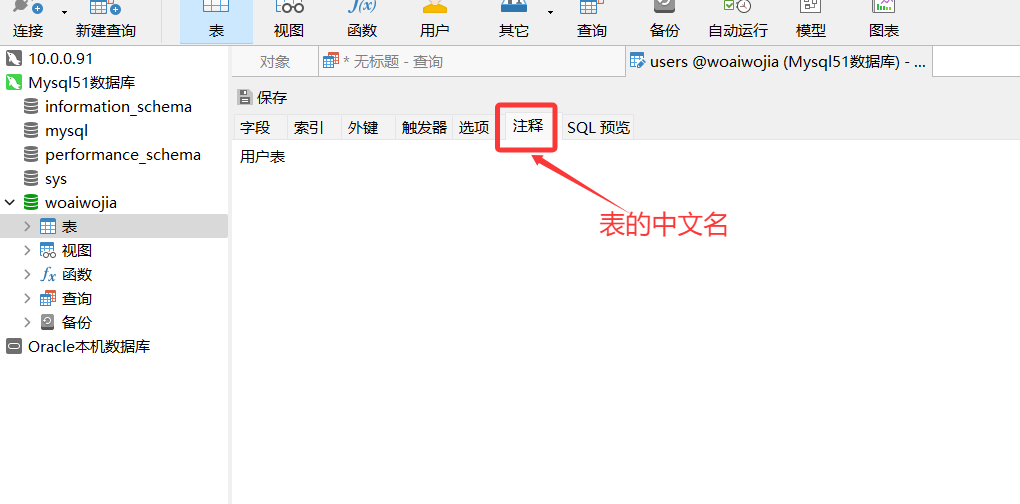
4.添加表的注释
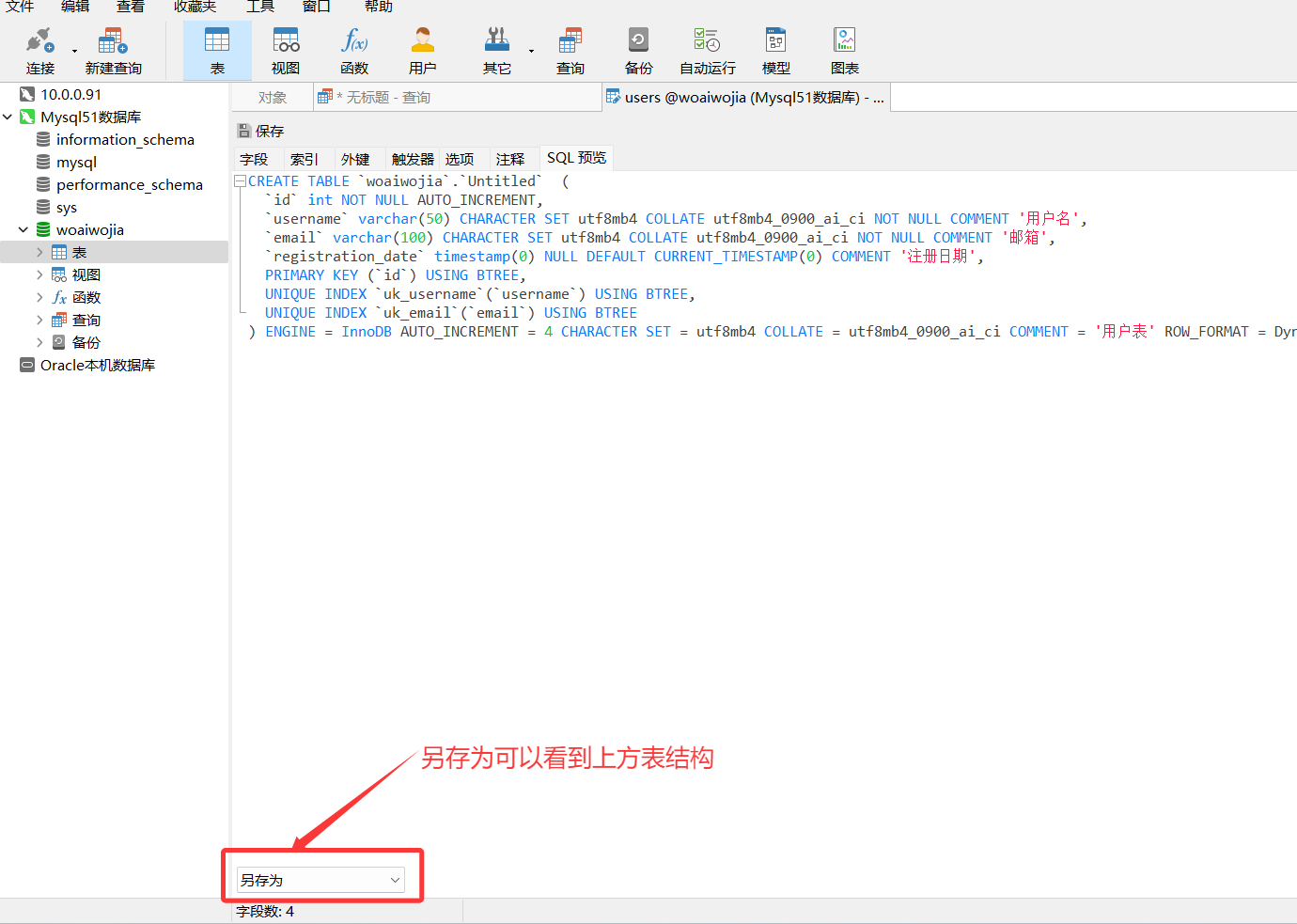
5.查看建表语句
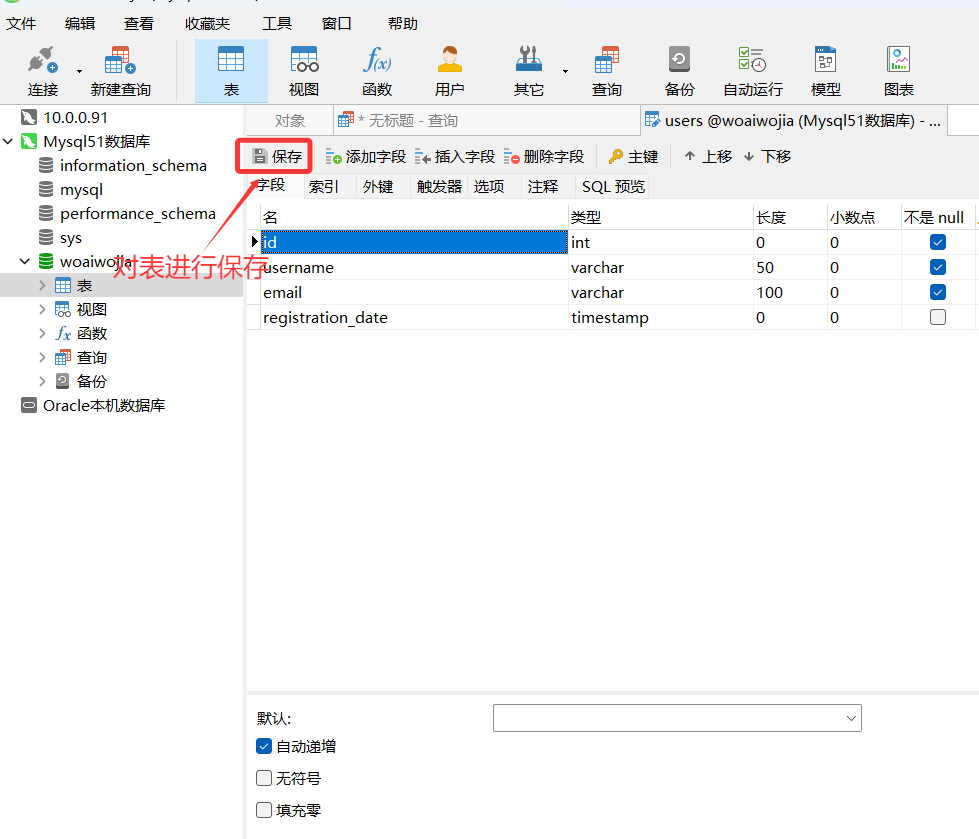
6.保存表,输入表的英文名进行保存
7.在Navicat保存之后,右边命令行就会查到新建的表,并且可以直接看到两边的表结构是相等的
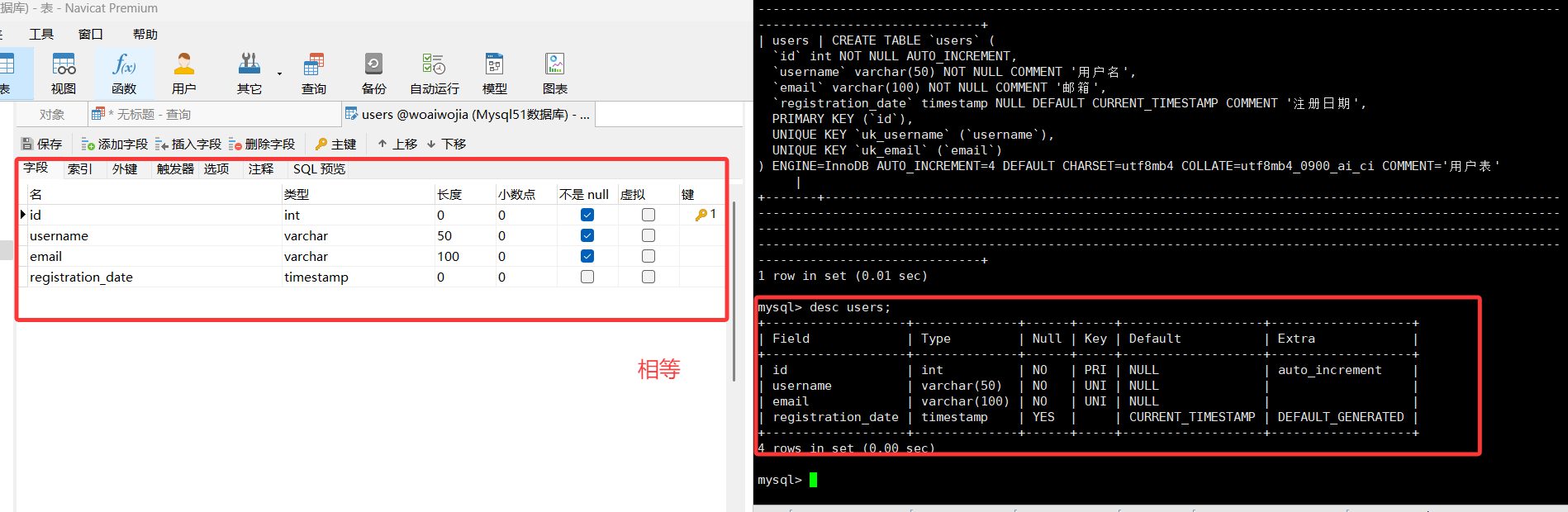
2、修改表
1.手动插入数据测试
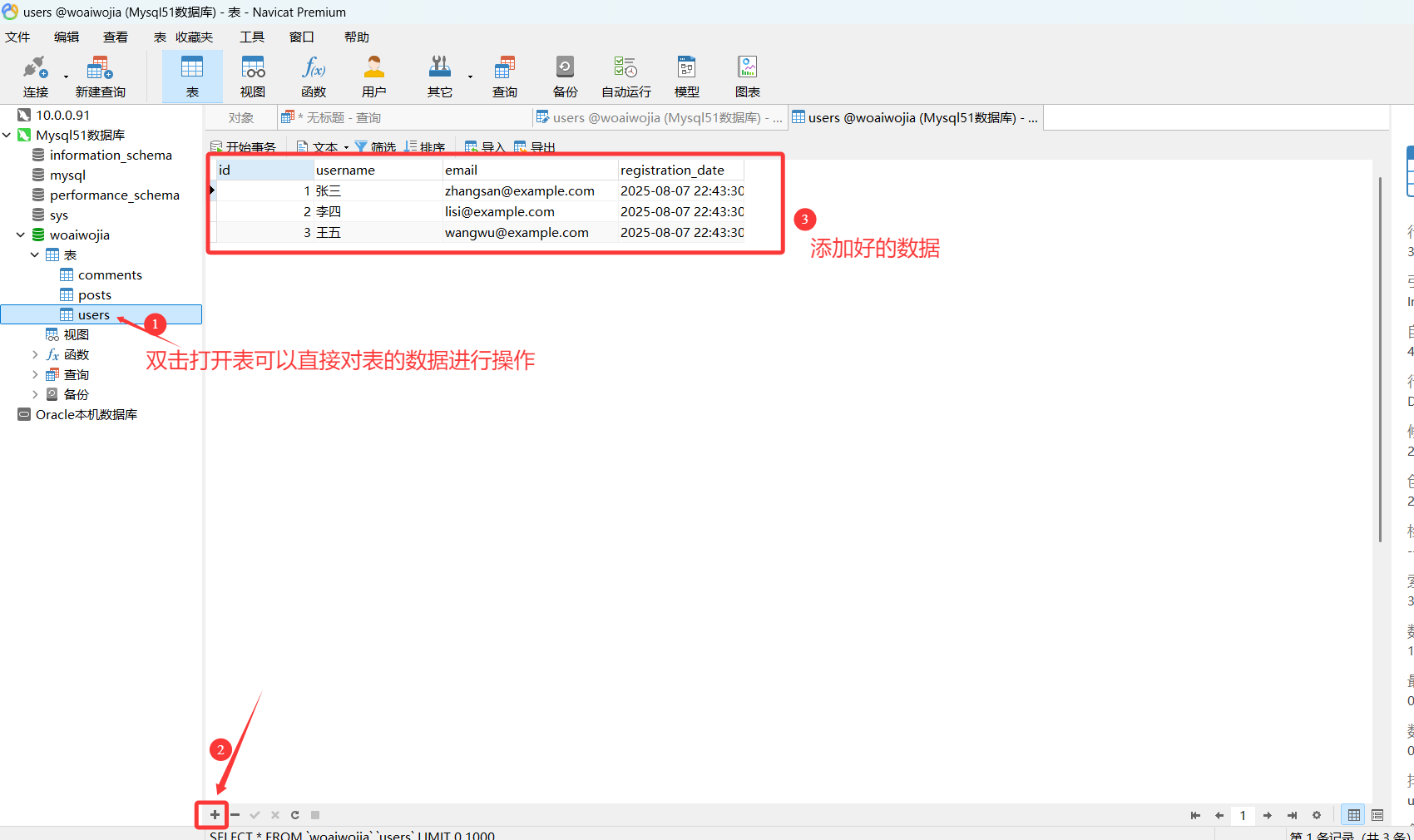
生产环境不要随意的手动插入数据!!
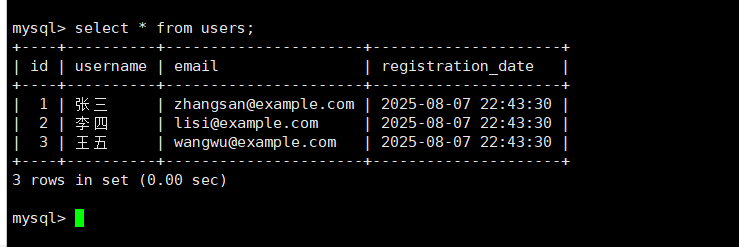
2.命令行可以查到刚才手动插入的数据
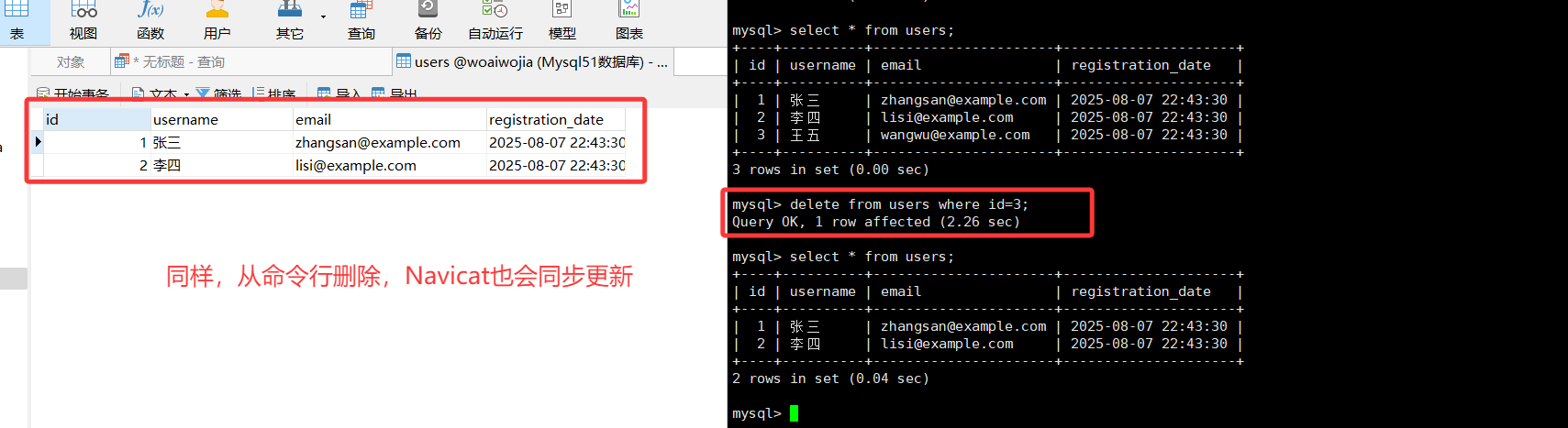
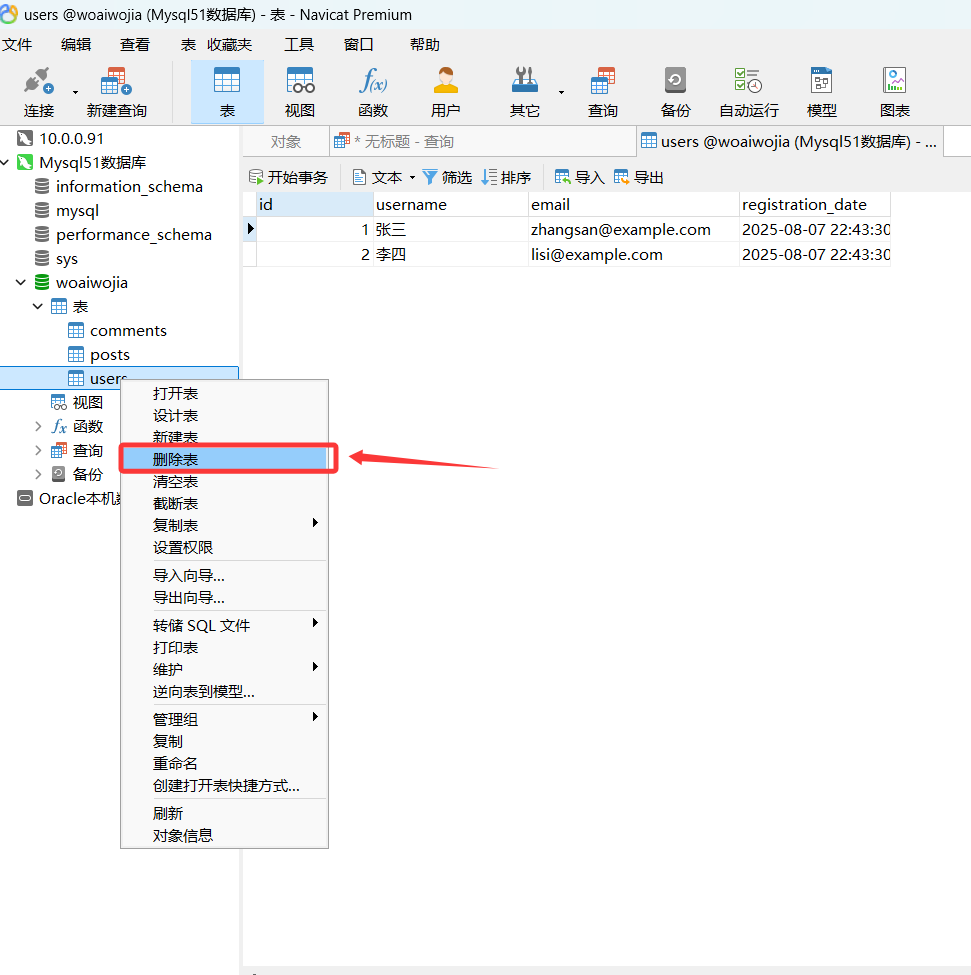
3、删除数据表
1.选中要删除的数据表,右键,选择删除表。
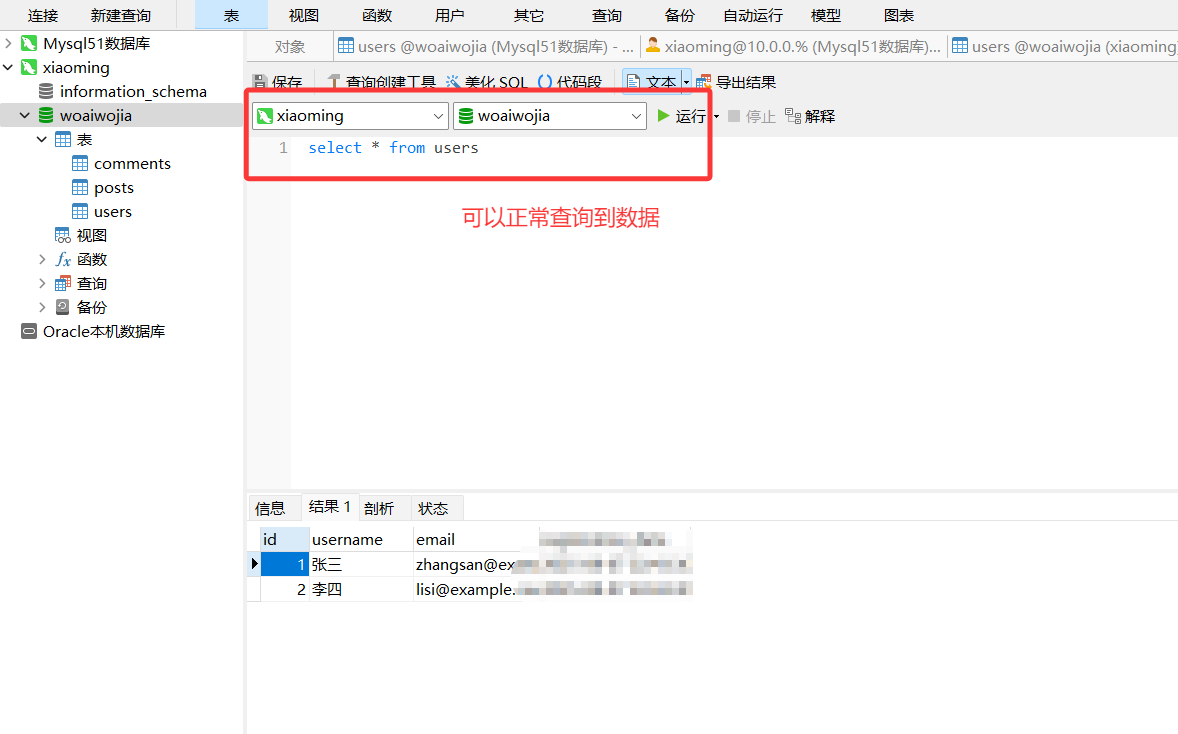
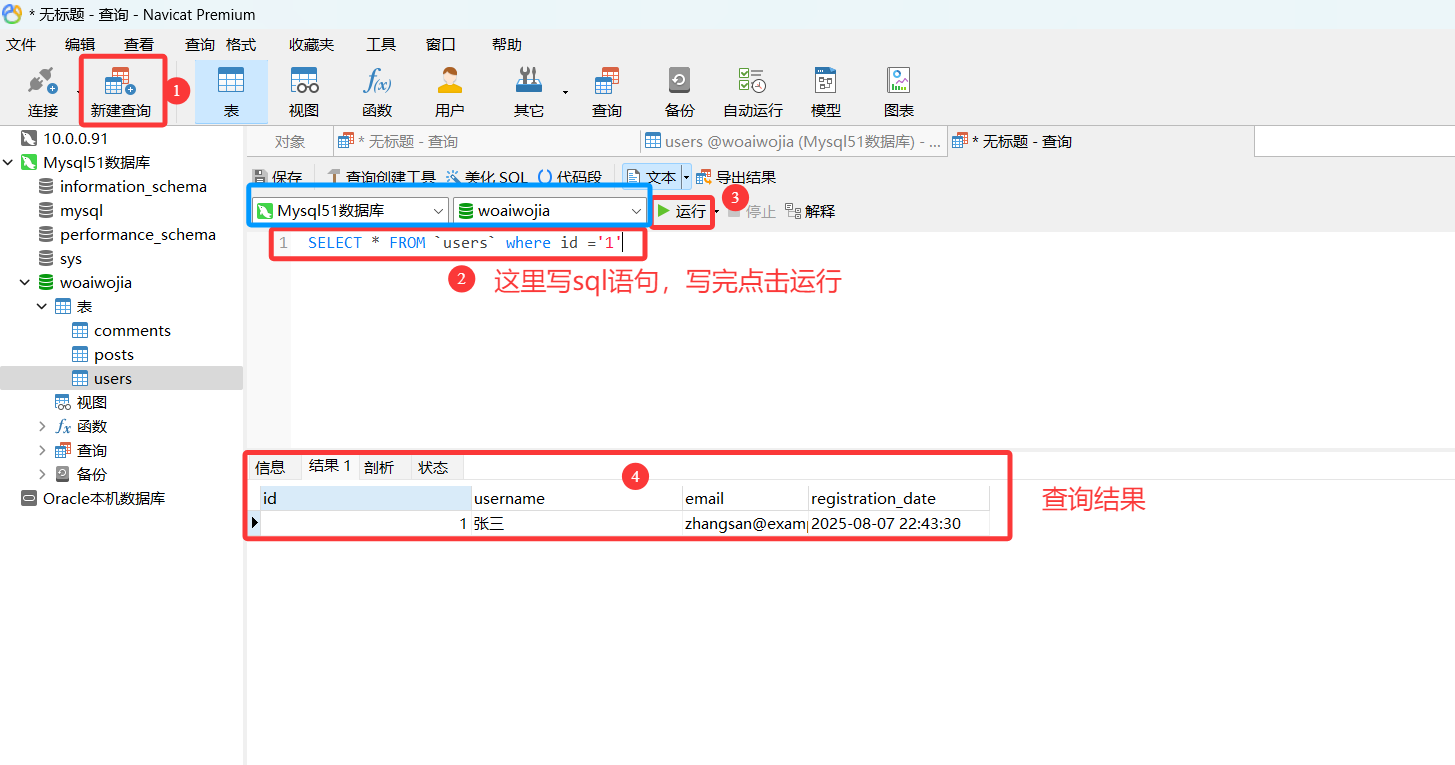
七.查询数据
八.数据的备份与恢复
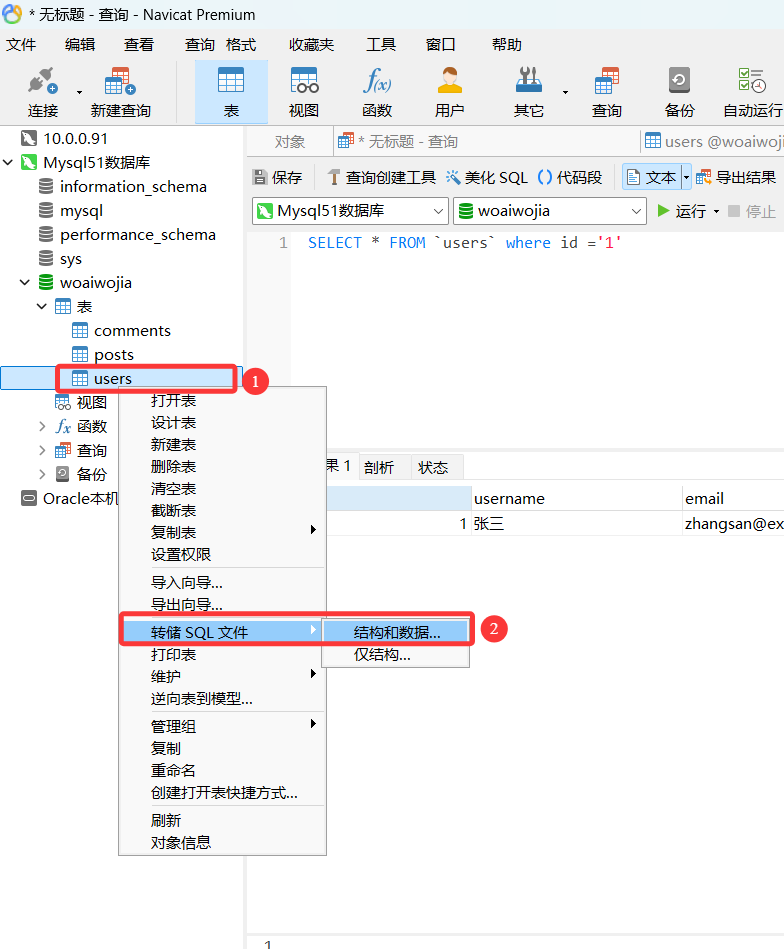
1.备份数据
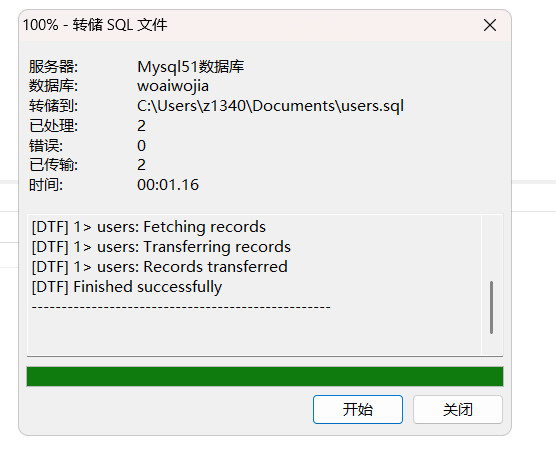
1.点击表右键,选择转储sql文件
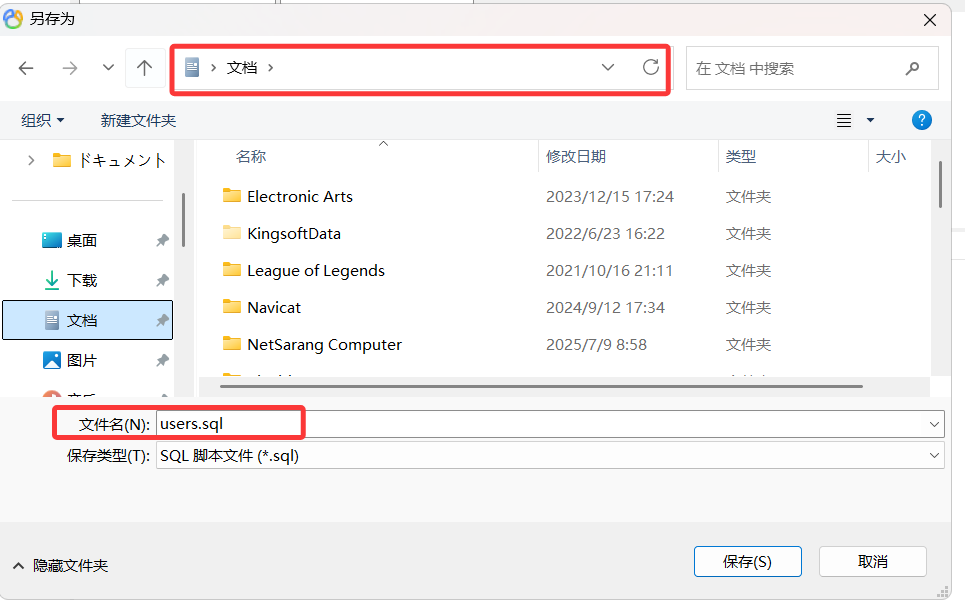
2.导出的sql语句选择指定的位置进行保存
3.看见successfully表示导出成功
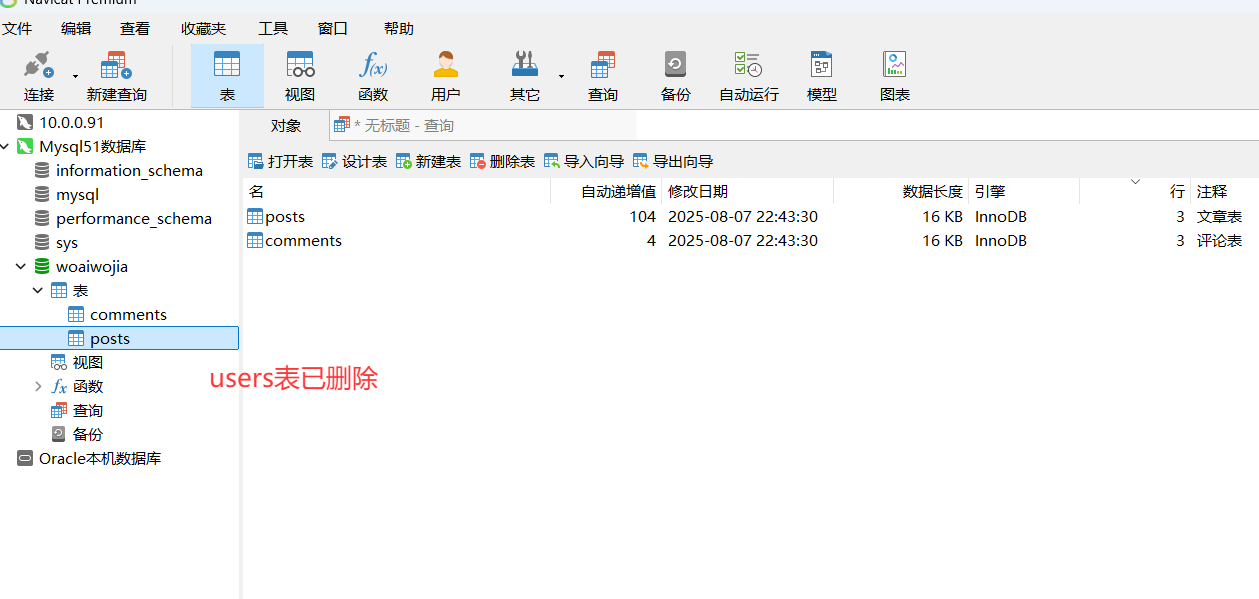
4.删除表测试
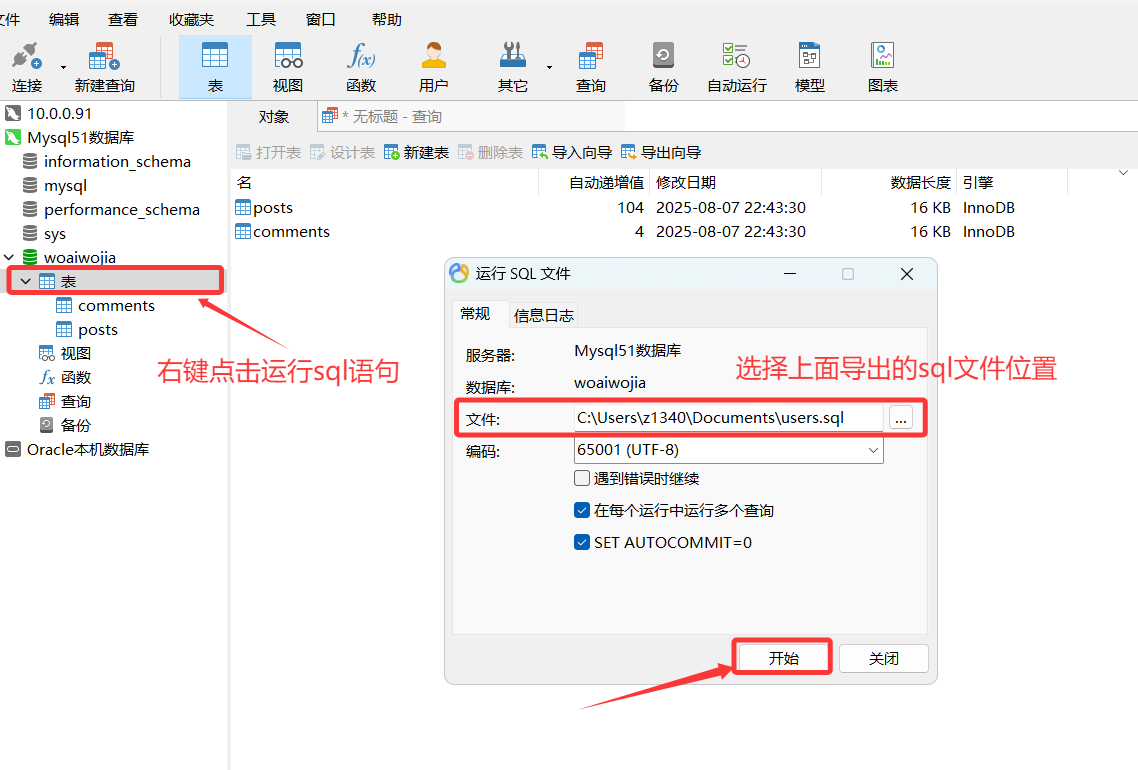
2.恢复数据
1.导入表
2.运行成功,点击关闭
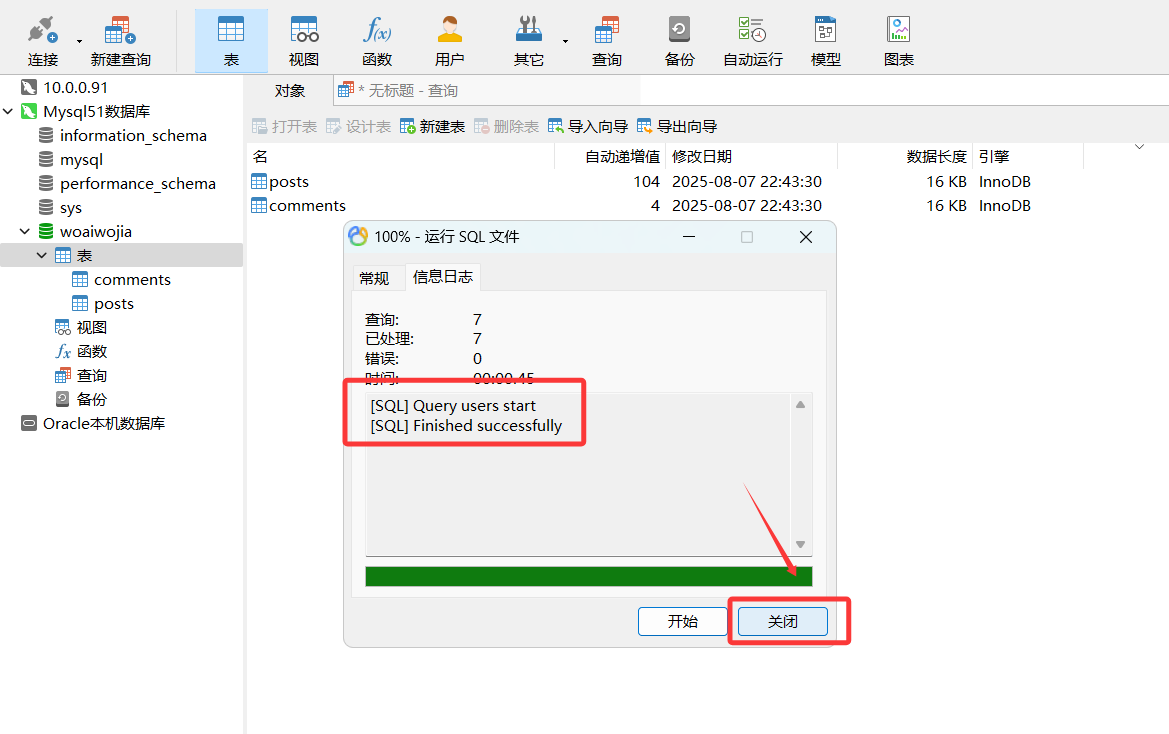
3.查看,被删除的表已经恢复了
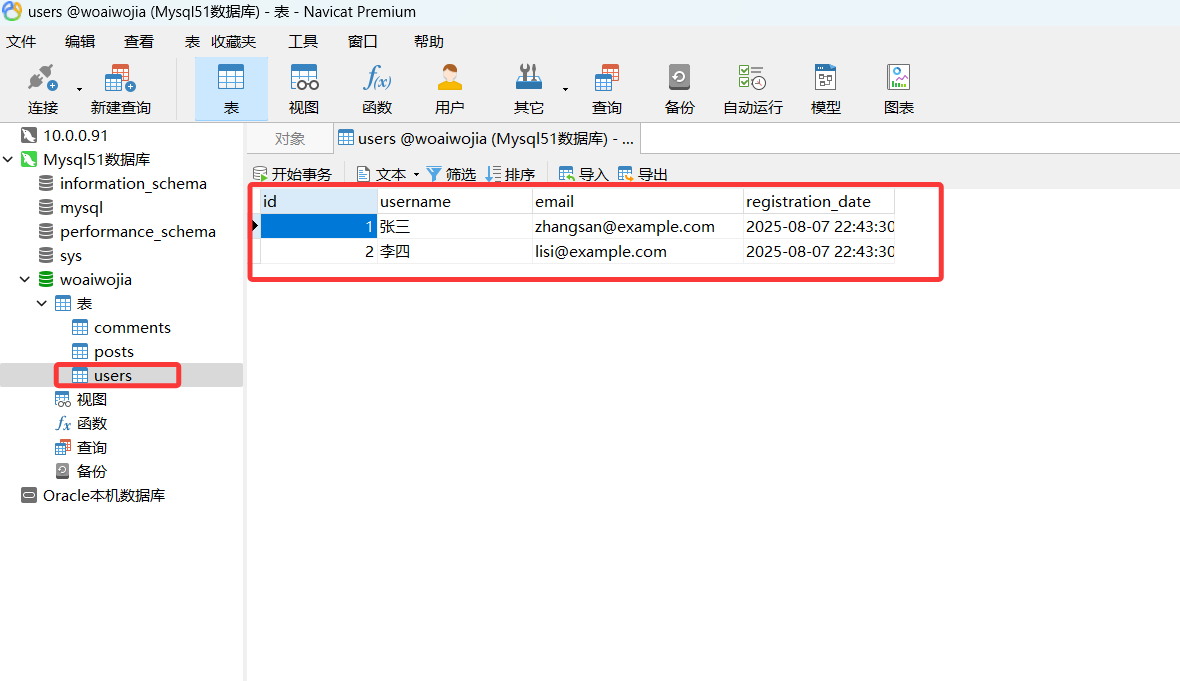
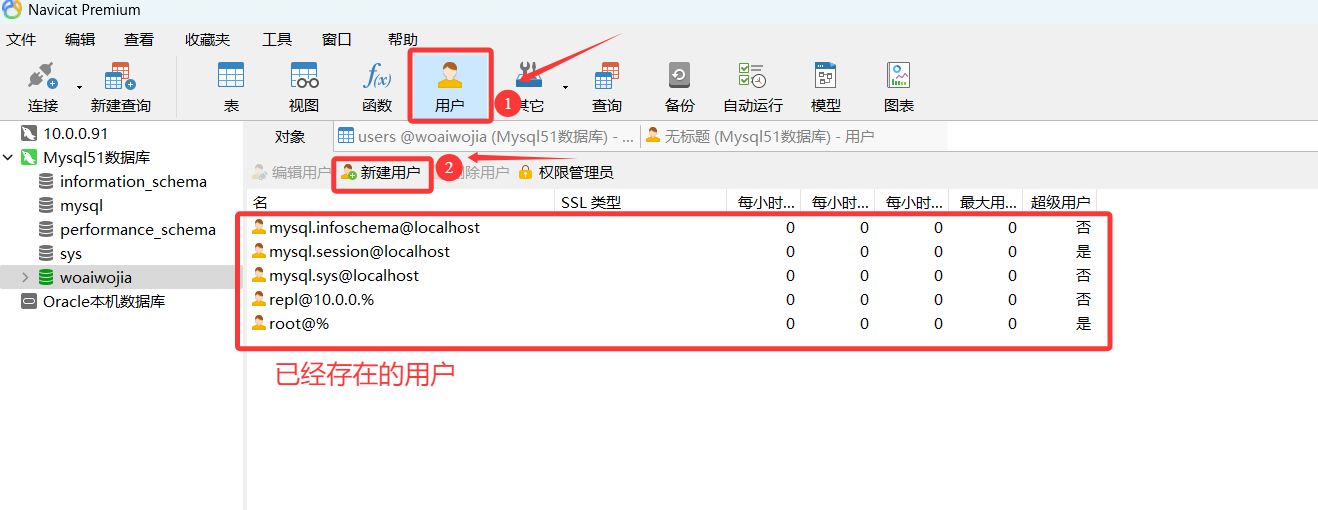
九.用户的操作
1.新建用户
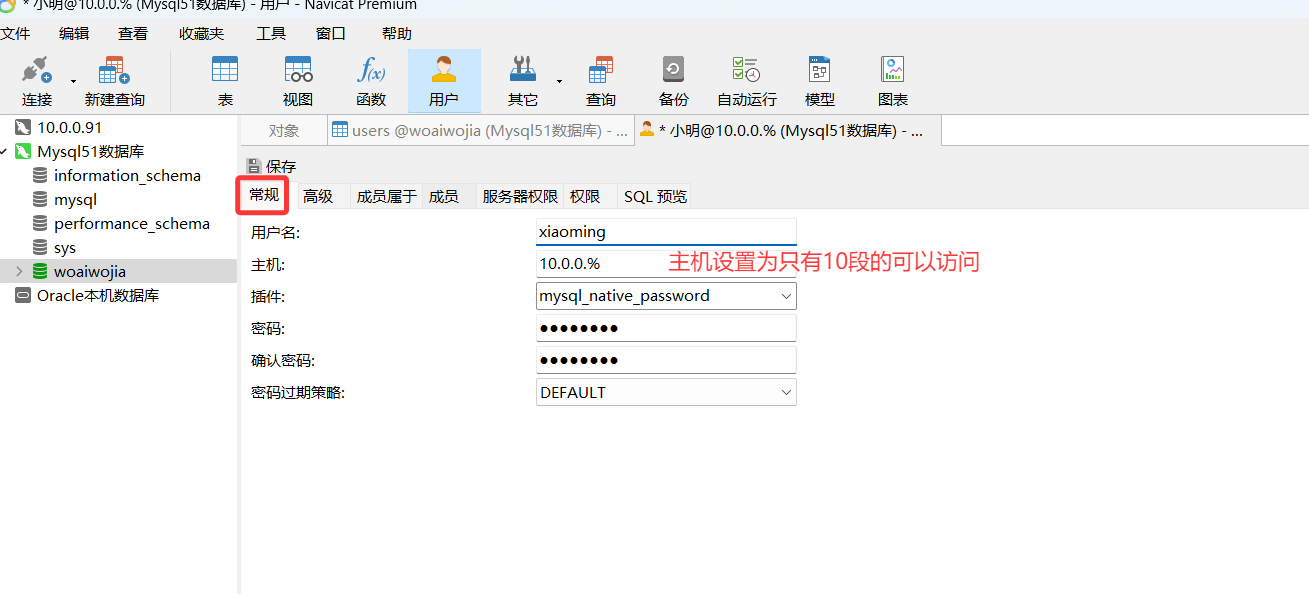
2.设置用户相关信息
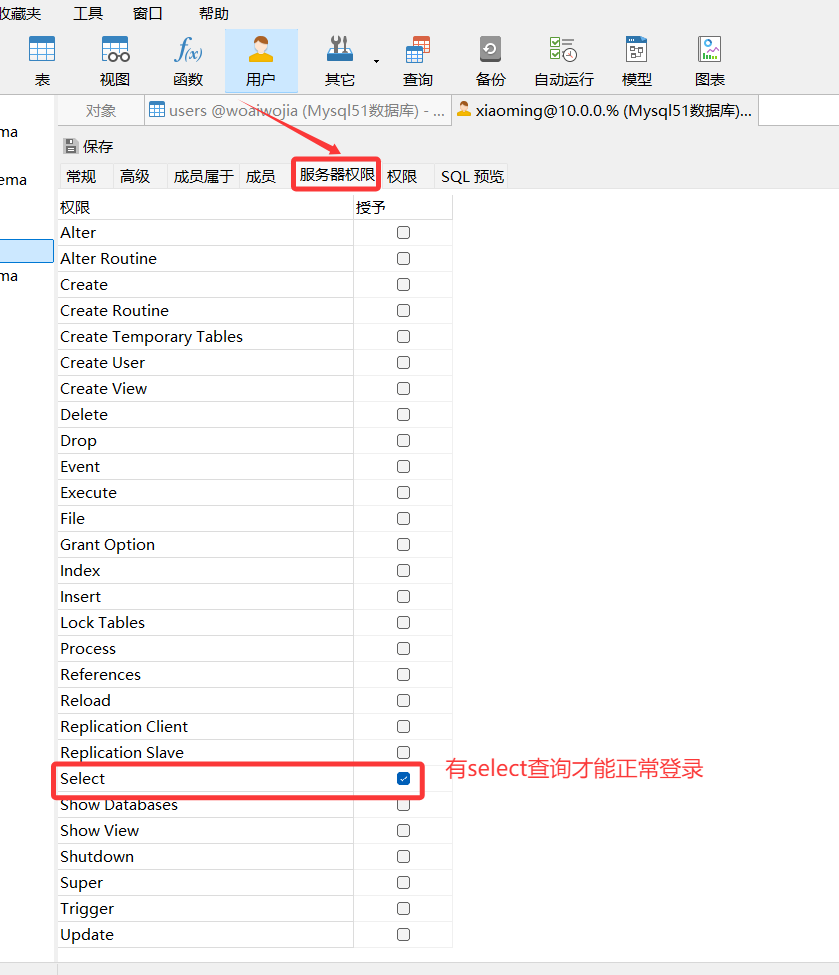
3.服务器授权查询权限
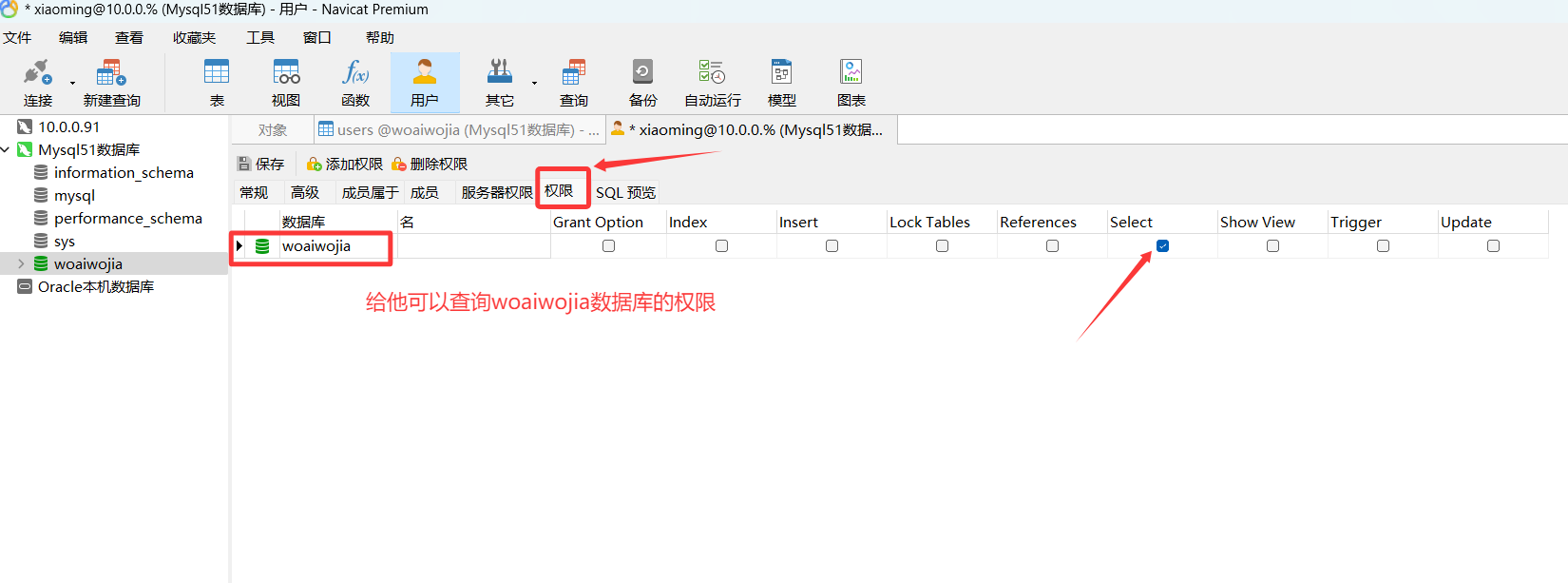
4.给用户授权
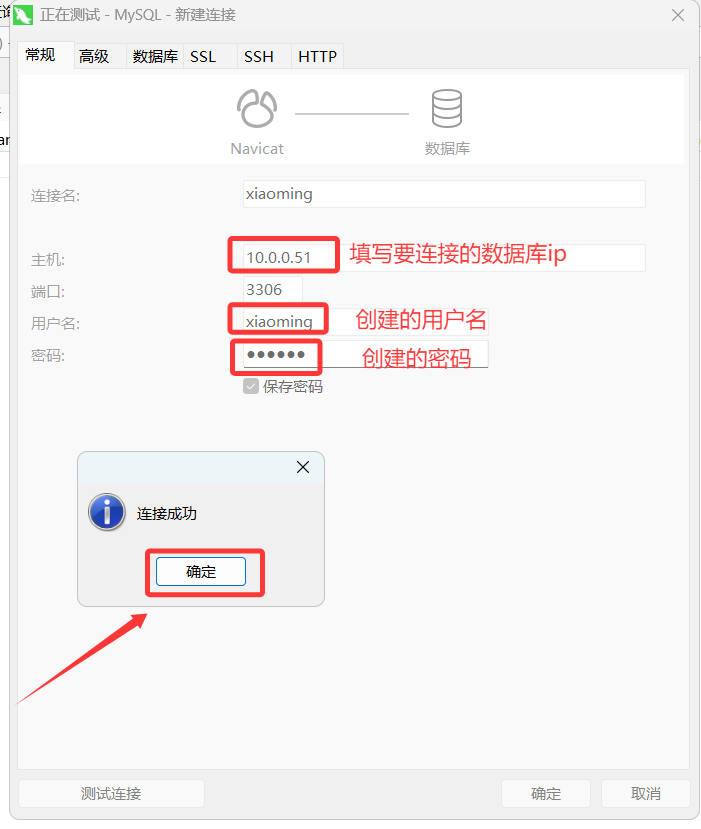
5.用户登录
6.查询测试